
Hướng dẫn sử dụng PAM Beyondtrust
LAB 01: HƯỚNG DẪN CÀI ĐẶT VÀ CẤU HÌNH CƠ BẢN BEYONDTRUST – PASSWORD SAFE
Ở bài viết trước chúng ta đã cài đặt và cấu hình cơ bản PAM, bài viết này sẽ hướng dẫn các bạn cấu hình người dùng và nhóm cơ bản để thực hiện đăng nhập vào PAM
Mục lụcI.Cấu hình người dùng cơ bản để thực hiện truy cập
II.Cấu hình nhóm cơ bản để người dùng thực hiện được truy cập
I.Cấu hình người dùng cơ bản để thực hiện truy cập
Bước 1: Configuration –> User Management để bắt đầu cấu hình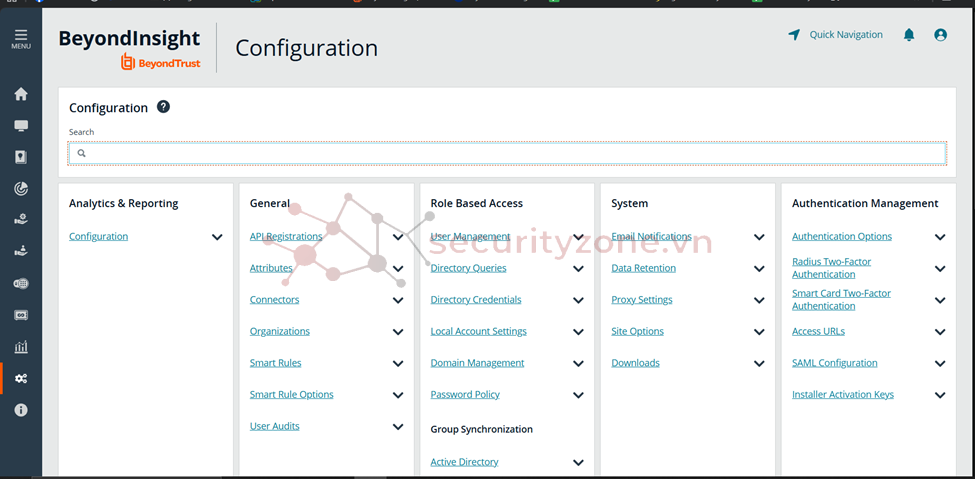
Bước 2: Chọn User -> Create a New User
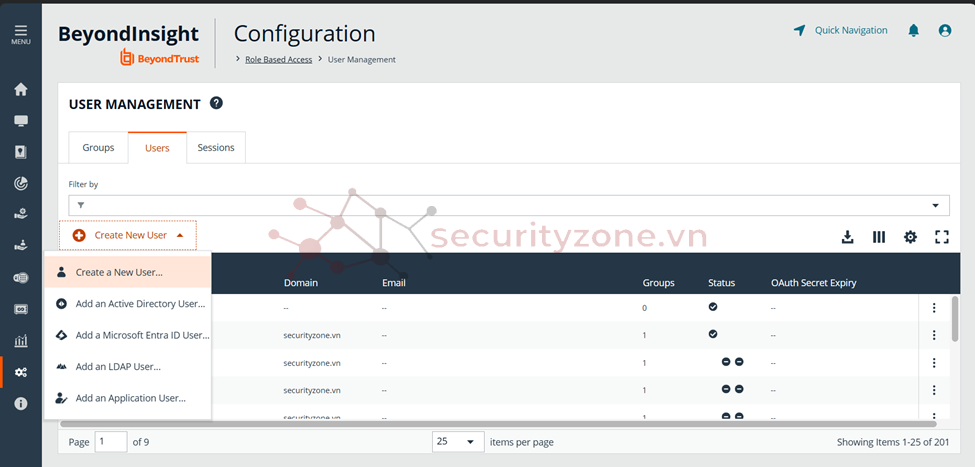
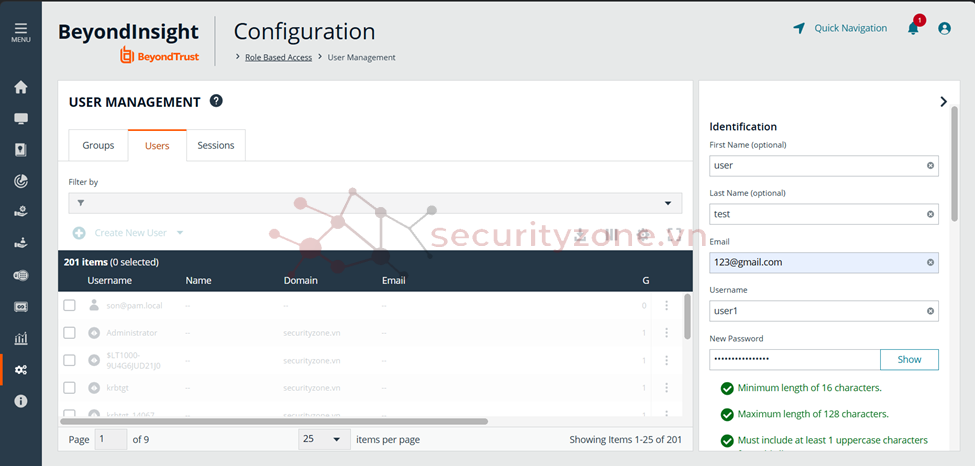
Bước 3: điền các thông tin cần thiết để tạo user như email, username, password…
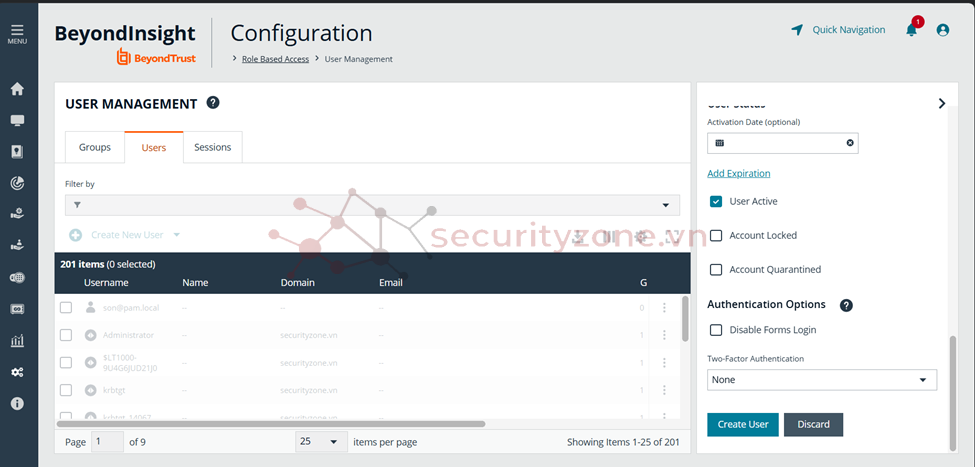
- Có thể chọn thêm opt Two-Factor Authentication nếu cần thiết
- Sau đó nhấn Create User để tạo user
- Sau khi nhấn tạo ta sẽ chọn group cho user đó ( user không thể dùng được nếu không thuộc group nào)
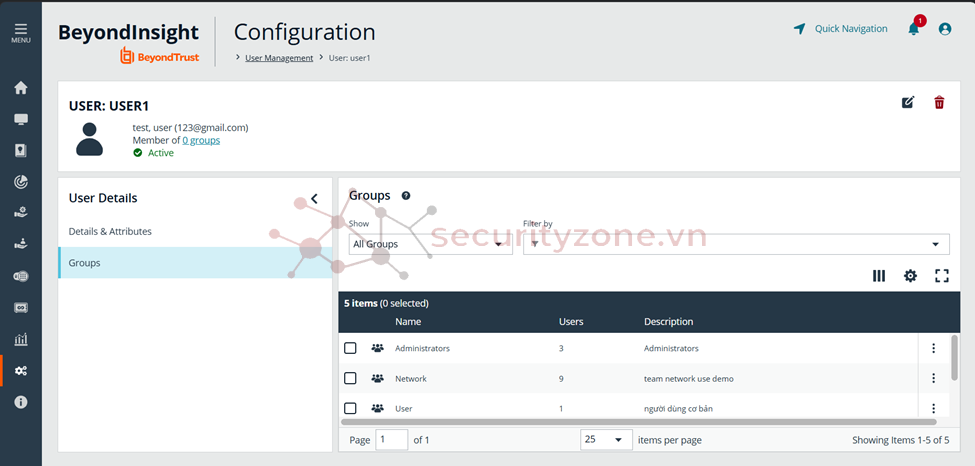
- Chọn group sau đó nhấn Assign Group để hoàn thành việc tạo user
II.Cấu hình nhóm cơ bản để người dùng thực hiện được truy cập
Bước 1: Ở User Management -> Group -> Create New Group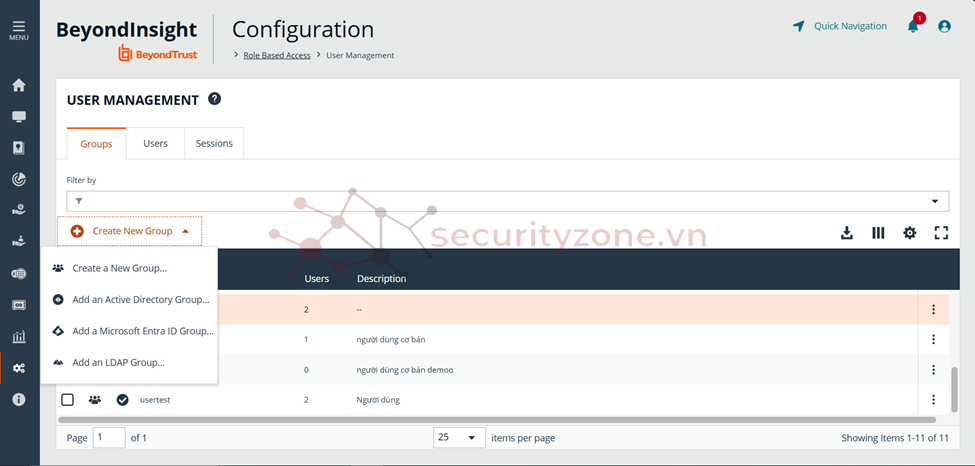
Bước 2: Điền Group name và Description sau đó chọn Create Group
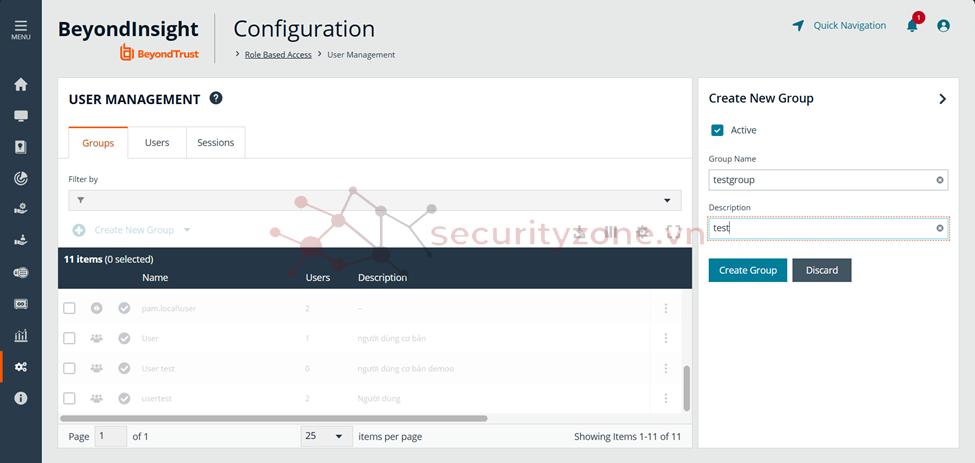
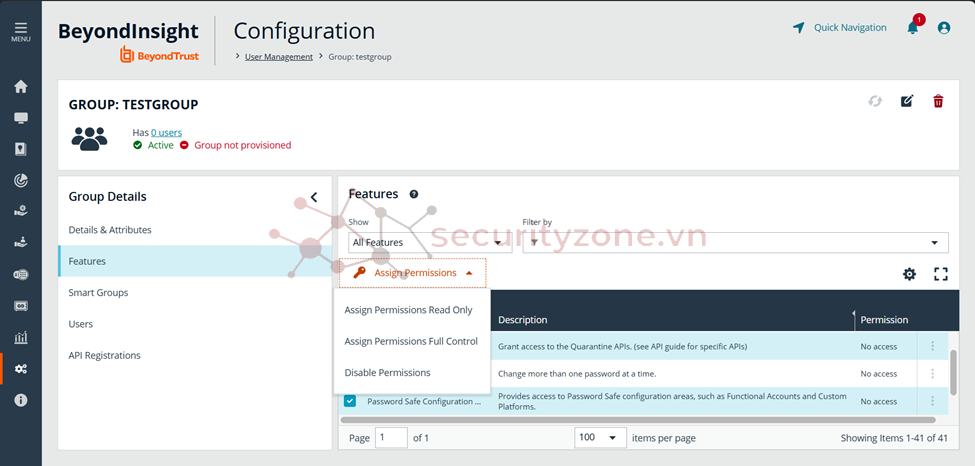
Bước 3: Lựa chọn Cấu hình Features phù hợp ( Đã có group mặc định là Admin, nếu bạn muốn tạo 1 groups khác dưới quyền admin thì sau đây là các quyền, tính năng tối thiểu mà group phải có)
Dưới đây là các Features tối thiểu, có thể tinh chỉnh tùy nhu cầu
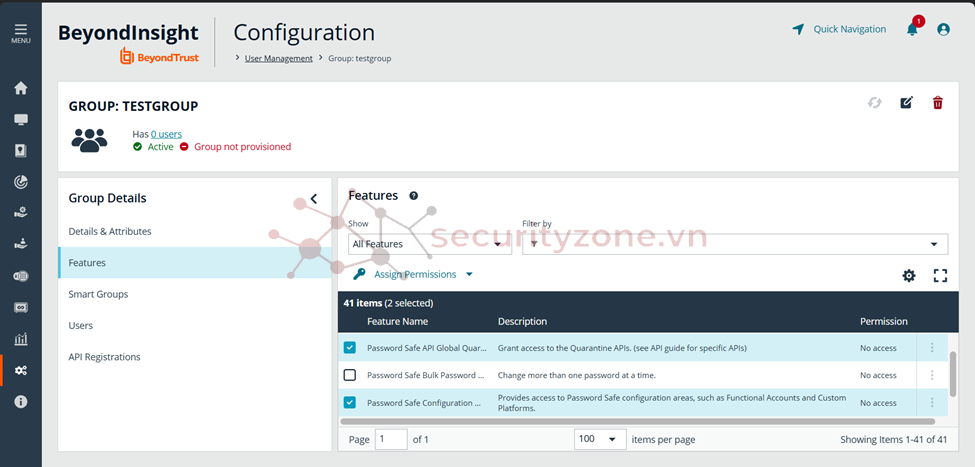
Sau đó chọn Assign Permissions -> Assign Permissions Full Control
Bước 4: Tiếp tục với Smart Groups
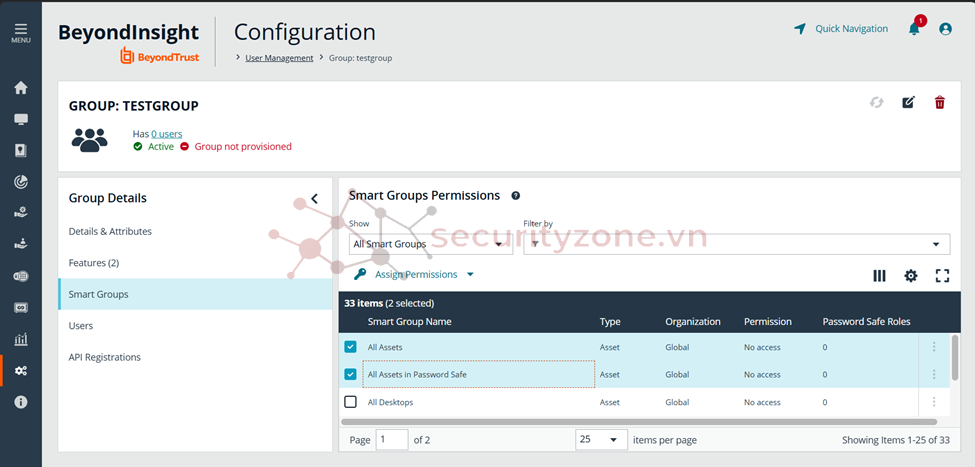
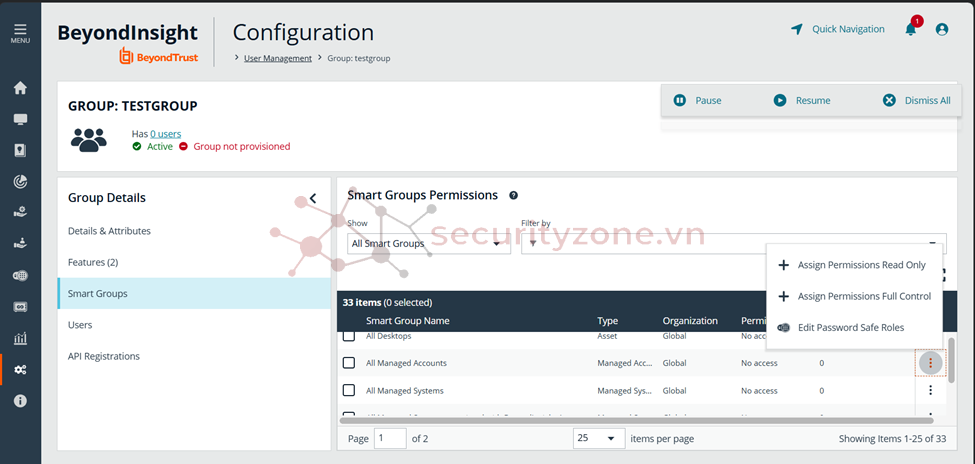
Vẫn chọn Assign Permissions -> Assign Permissions Full Control
Tiếp tục kéo xuống chọn All Managed Account -> Edit Password Safe Roles
Ở đây có thể hiểu đơn giản rằng là group này sẽ nắm vai trò như thế nào trong việc truy cập các thiết bị trong hệ thống
Ví dụ như là người dùng cơ bản sẽ chọn Requestor kèm Policy ( tức là người dùng này phải xin phép mới được truy cập vào thiết bị trong hệ thống
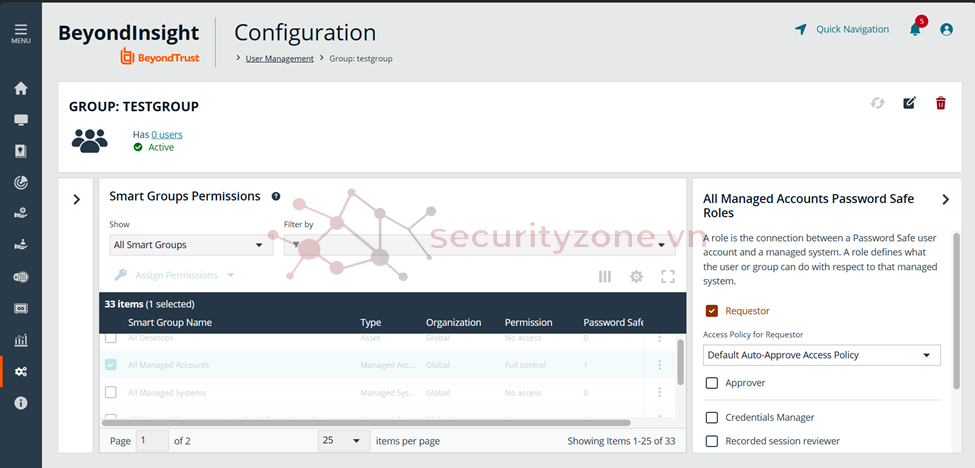
Chọn save roles và tiếp tới bước 5
Bước 5: Chọn user bạn muốn add vào group này
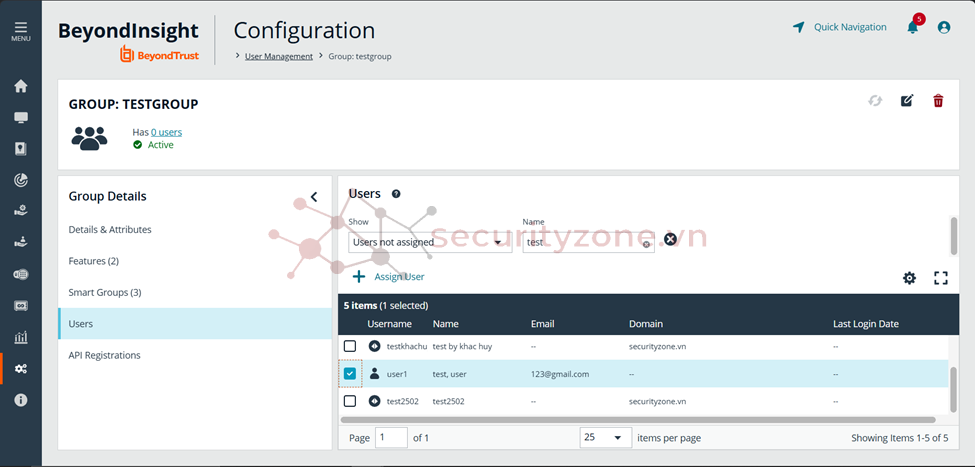
Vậy là hoàn thành việc tạo group cũng như là user để thực hiển việc truy cập vào hệ thống Beyondtrust