

dungnh
Intern
Thực hiện cấu hình Load Balancing (trên NSX Edge)
Tài liệu này sẽ hướng dẫn cấu hình Load Balancing1. Load Balancing
Load Balancing (Cân bằng tải) trong môi trường VMware NSX là dịch vụ phân phối lưu lượng mạng đến (network traffic) qua nhiều máy chủ (servers) để đảm bảo tính sẵn sàng cao cho ứng dụng, tối ưu hóa việc sử dụng tài nguyên, tối đa hóa thông lượng (throughput) và giảm thiểu thời gian phản hồi.Nguyên lý hoạt động cơ bản:
- Virtual IP (VIP): Người dùng (Client) gửi yêu cầu đến một địa chỉ IP ảo (VIP). Load Balancer tiếp nhận các yêu cầu TCP, UDP, HTTP hoặc HTTPS tại địa chỉ này.
- Server Pool: Load Balancer sẽ quyết định chuyển hướng yêu cầu đó đến máy chủ nào trong nhóm các máy chủ (Server Pool) dựa trên thuật toán cân bằng tải.
- Health Check: Hệ thống sử dụng các bộ giám sát sức khỏe (Active/Passive Monitors) để kiểm tra trạng thái của các máy chủ. Nếu một máy chủ không phản hồi hoặc bị lỗi, nó sẽ bị loại khỏi quy trình xử lý để tránh làm gián đoạn dịch vụ.
2. Cấu hình Load Balancing
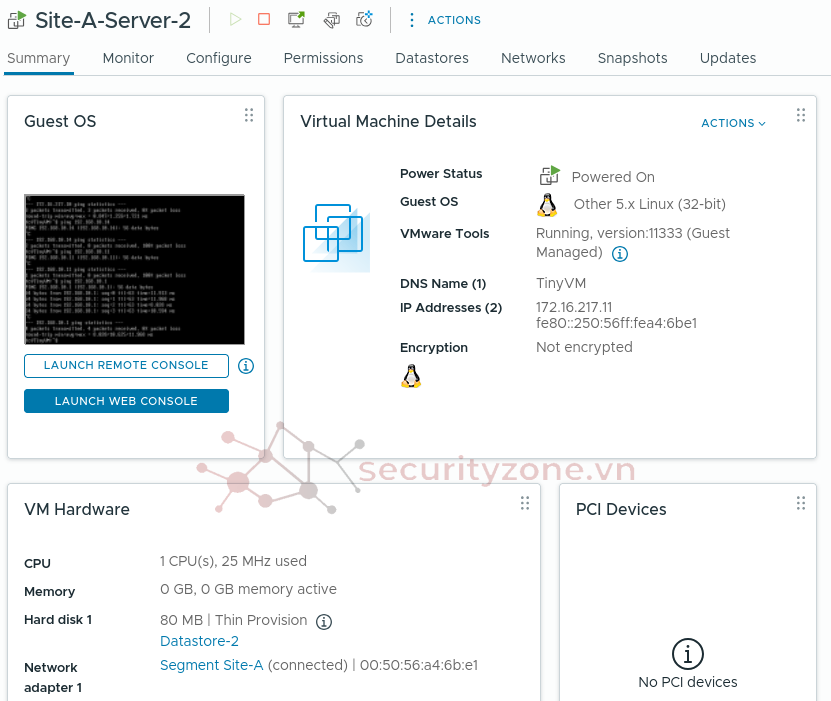
Chuẩn bị cụm máy chủ Web-Server : 1 trong 2 máy cấu hình cao hơn máy còn lại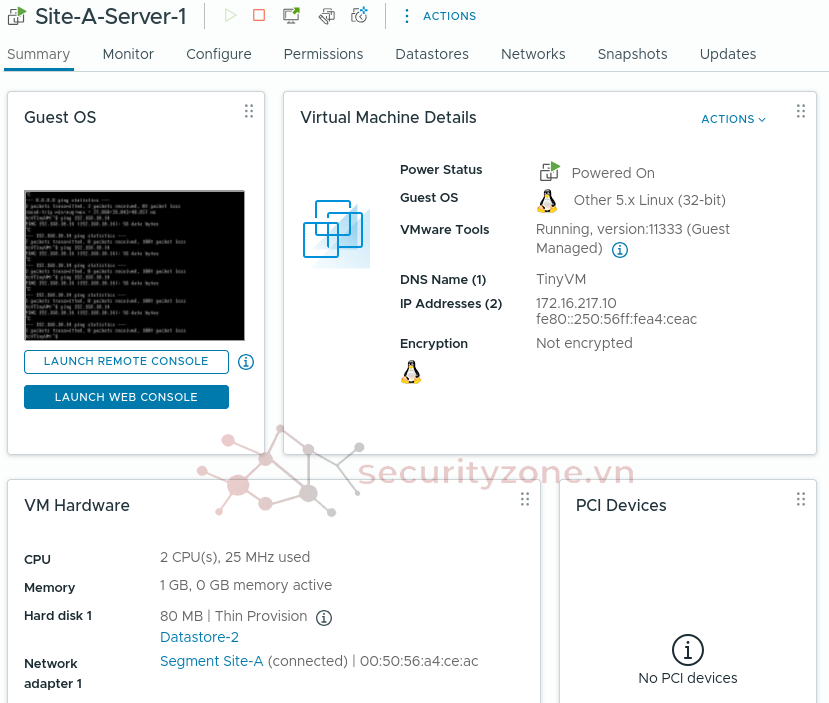
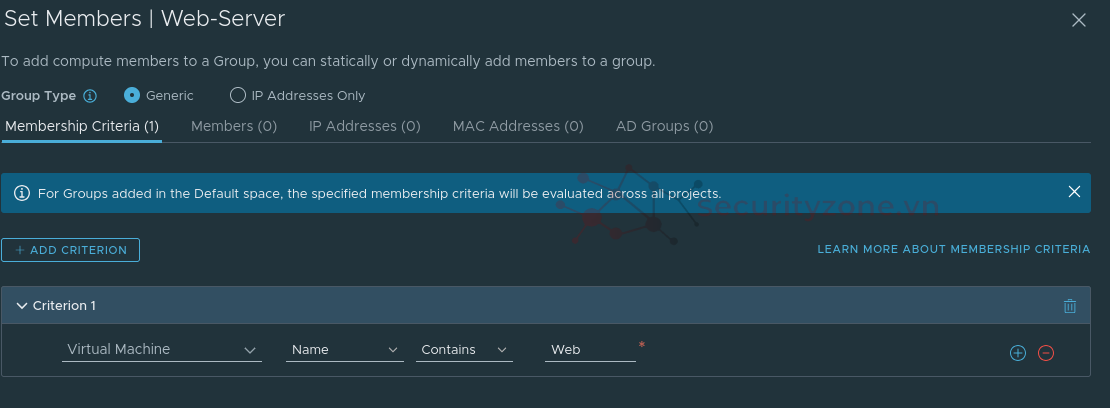
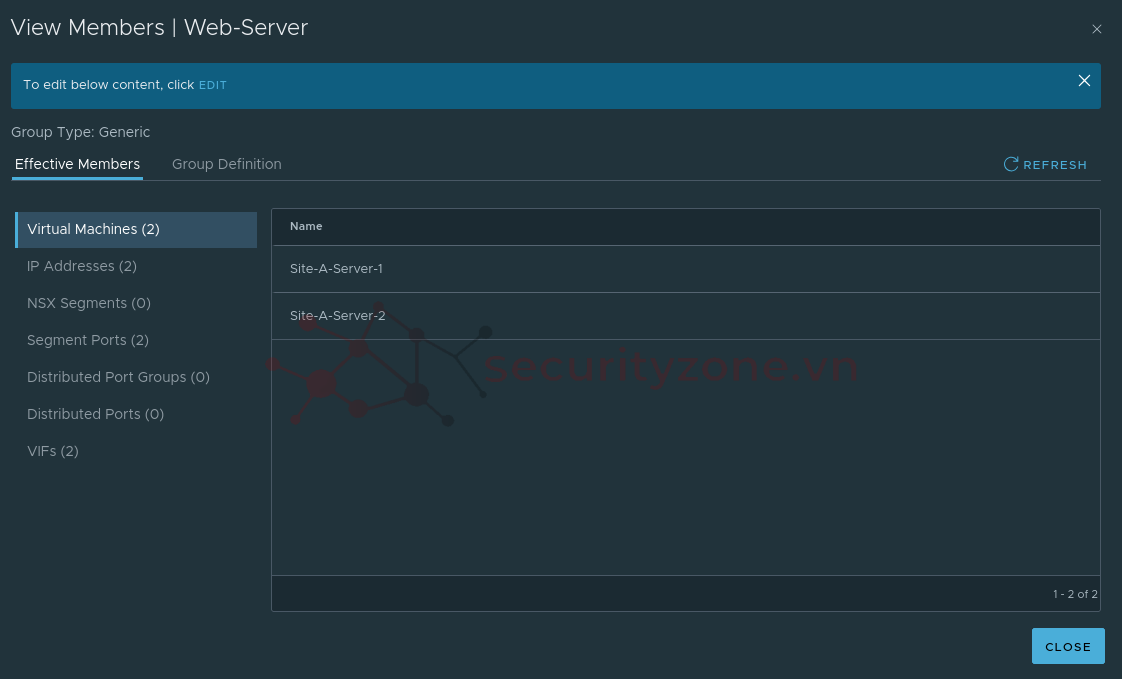
Tạo Group các máy chủ web server. Vào Inventory > Groups > ADD GROUP
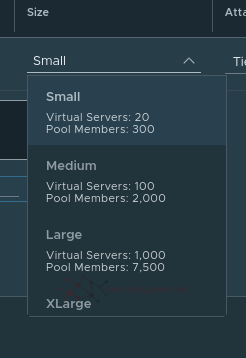
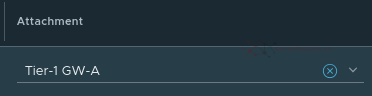

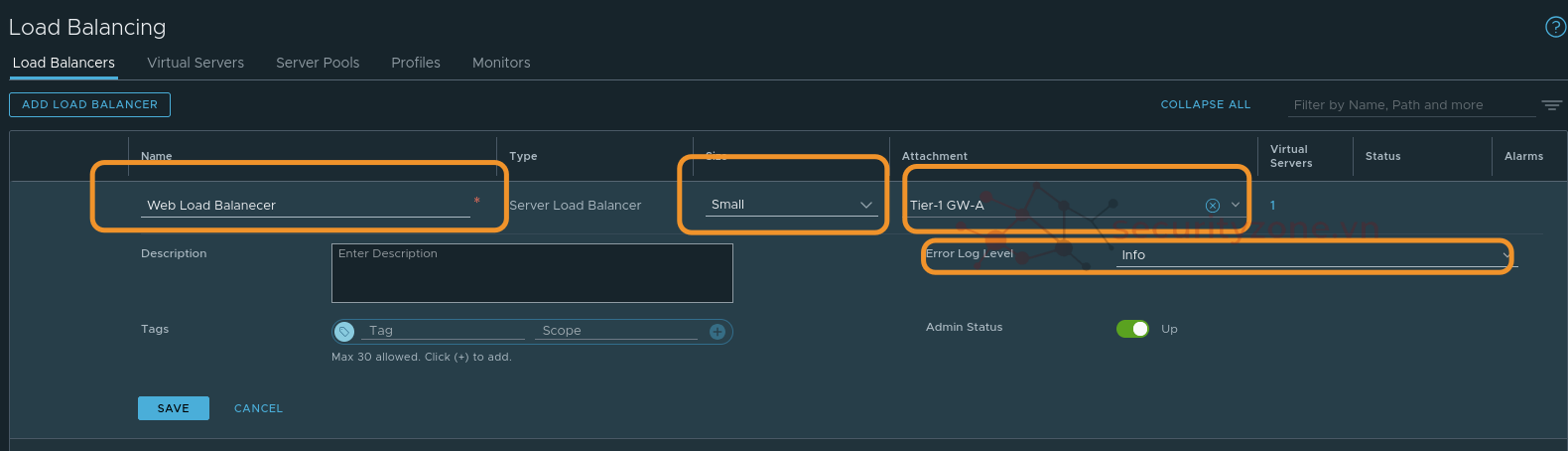
Tạo Monitors. Ý nghĩa lớn nhất của Active Monitor là giúp hệ thống tự động hóa việc phát hiện và xử lý sự cố mà không cần con người can thiệp.
- Loại bỏ máy chủ lỗi: Các máy chủ không phản hồi trong một khoảng thời gian nhất định hoặc phản hồi có lỗi sẽ bị loại khỏi danh sách phục vụ khách hàng.
- Tự động khôi phục: Sau khi bị loại bỏ, Active Monitor vẫn tiếp tục thăm dò định kỳ; nếu sau đó máy chủ hoạt động bình thường trở lại (trạng thái UP), hệ thống sẽ tự động đưa nó vào Pool để tiếp tục nhận traffic.
- Ngăn chặn "Hố đen" traffic: Nếu không có Monitor, Load Balancer vẫn gửi khách hàng vào một máy chủ đã sập, dẫn đến việc người dùng nhận lỗi "Page not found" hoặc treo trang.
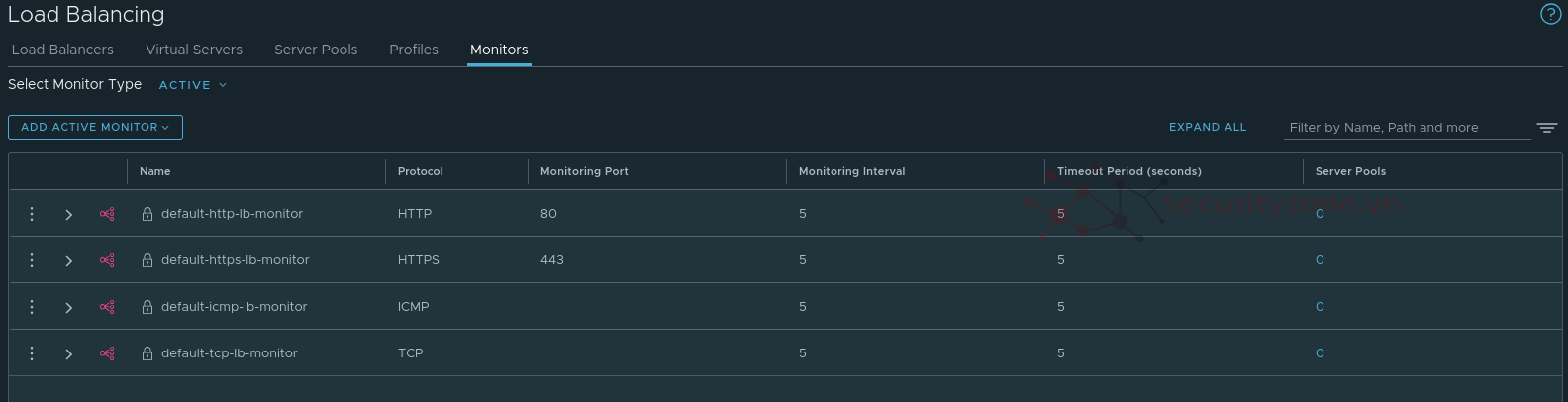


Và sẽ dùng default tạo sẵn để test webserver ở port 80.
Tạo Profiles. Vì Load Balancing này sẽ dùng cho web server nên sẽ tạo Profile L7 Application và chọn HTTP
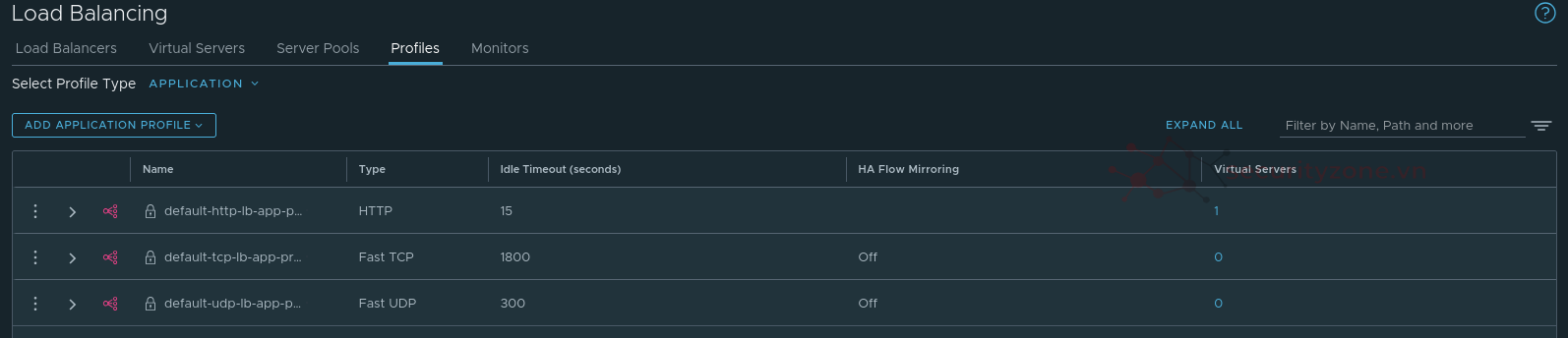

Ở đây chúng ta sẽ chú ý 2 phần đó là
X-Forwarded-For (XFF): Đây là tính năng cực kỳ quan trọng đối với Web Server.
- Vì dùng SNAT Automap, máy chủ Web sẽ chỉ thấy IP của Load Balancer.
- Nếu bạn bật XFF, Load Balancer sẽ chèn địa chỉ IP thực của khách hàng vào gói tin để máy chủ Web có thể ghi log chính xác ai đang truy cập.
- None: Không chuyển hướng. Nếu máy chủ hỏng, người dùng nhận lỗi "page not found".
- HTTP Redirect: Chuyển hướng cố định đến một địa chỉ URL dự phòng khi website chính gặp sự cố.
- HTTP to HTTPS Redirect: Ép buộc người dùng sử dụng kết nối bảo mật SSL.
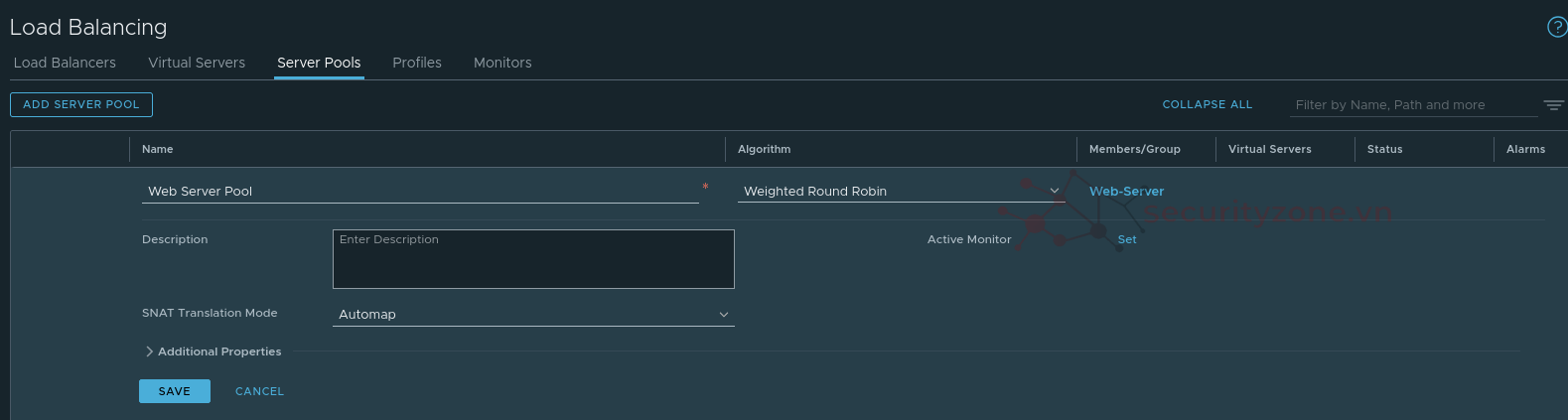
Algorithm (Thuật toán): Weighted Round Robin gán một giá trị trọng số (weight) cho từng máy chủ thành viên trong nhóm (Server Pool). Giá trị này biểu thị năng lực xử lý của máy chủ đó so với các máy chủ khác. Thay vì chia đều "cào bằng" như Round Robin thường, thuật toán này sẽ phân phối lượng yêu cầu (request) tỷ lệ thuận với trọng số mà bạn đã cấu hình. Máy chủ có trọng số cao hơn sẽ nhận được nhiều lượt kết nối hơn. Bạn nên sử dụng thuật toán này khi nhóm máy chủ (Server Pool) của bạn không đồng nhất về phần cứng hoặc tài nguyên.
SNAT Translation Mode: Automap
- SNAT (Source Network Address Translation): Thay đổi địa chỉ IP nguồn của gói tin.
- Automap: NSX sẽ tự động sử dụng địa chỉ IP của chính bộ cân bằng tải (Load Balancer IP) làm địa chỉ nguồn khi gửi dữ liệu đến các máy chủ backend. Điều này đảm bảo rằng máy chủ backend sẽ gửi gói tin phản hồi quay lại đúng bộ cân bằng tải thay vì gửi trực tiếp cho khách hàng (tránh lỗi định hướng dữ liệu).
- IP Pool: Bạn chỉ định một dải IP cụ thể để làm NAT.
- Tắt (Deactivated): Chỉ dùng khi Load Balancer nằm trực tiếp trên đường đi (In-line) và server dùng Load Balancer làm Default Gateway.
Monitors: Cấu hình các bộ kiểm tra sức khỏe (Health Check) để biết máy chủ nào còn sống hay đã chết.
Cuối cùng là Virtual Server là thực thể đại diện (Frontend) tiếp nhận lưu lượng truy cập từ Client thông qua một địa chỉ Virtual IP (VIP) và Port cố định (ví dụ: 10.100.10.100:80).
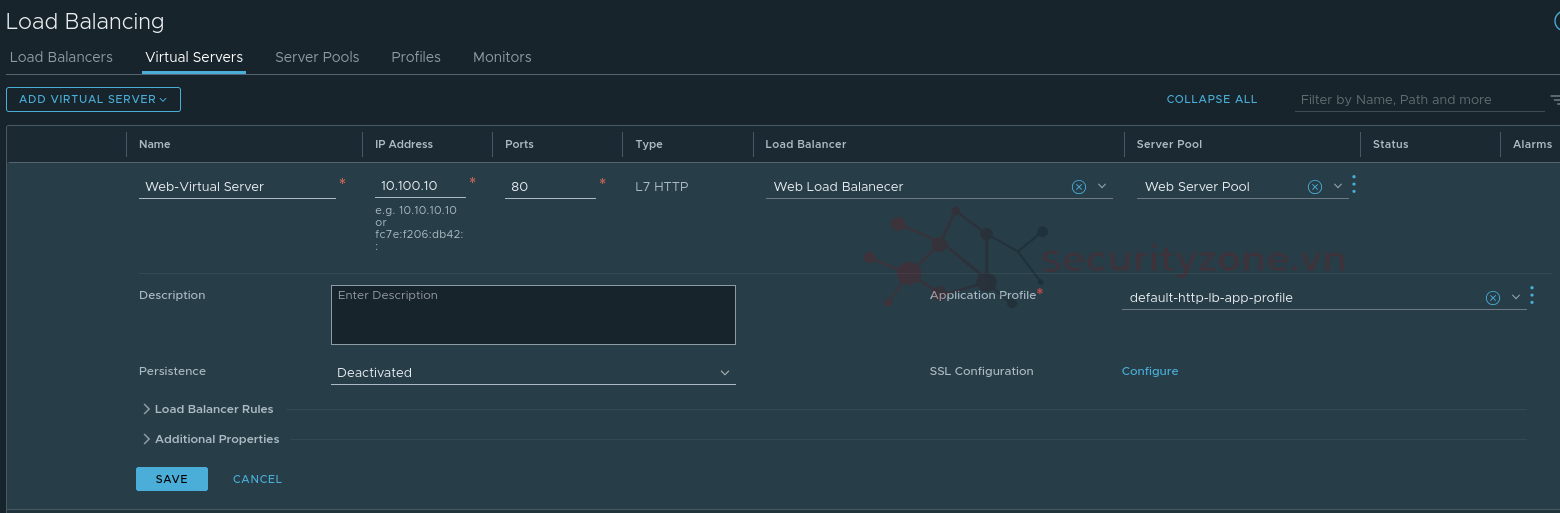
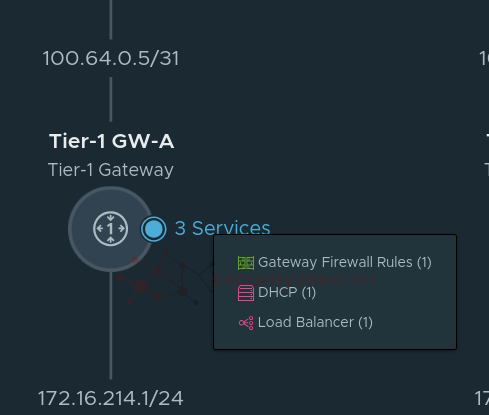
Ở Gateway 1 cấu hình check
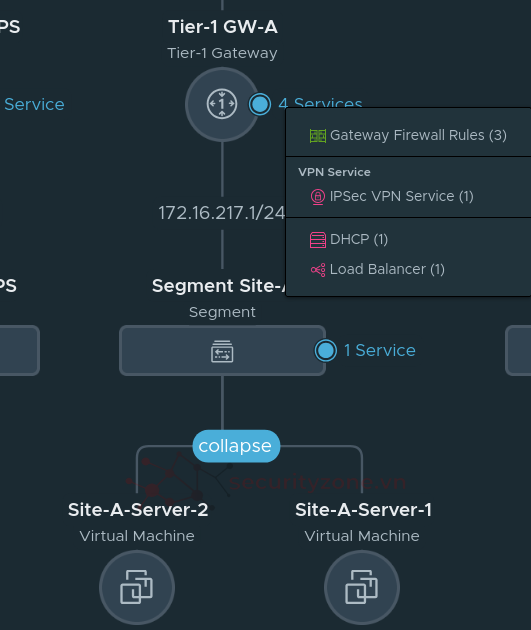

Check
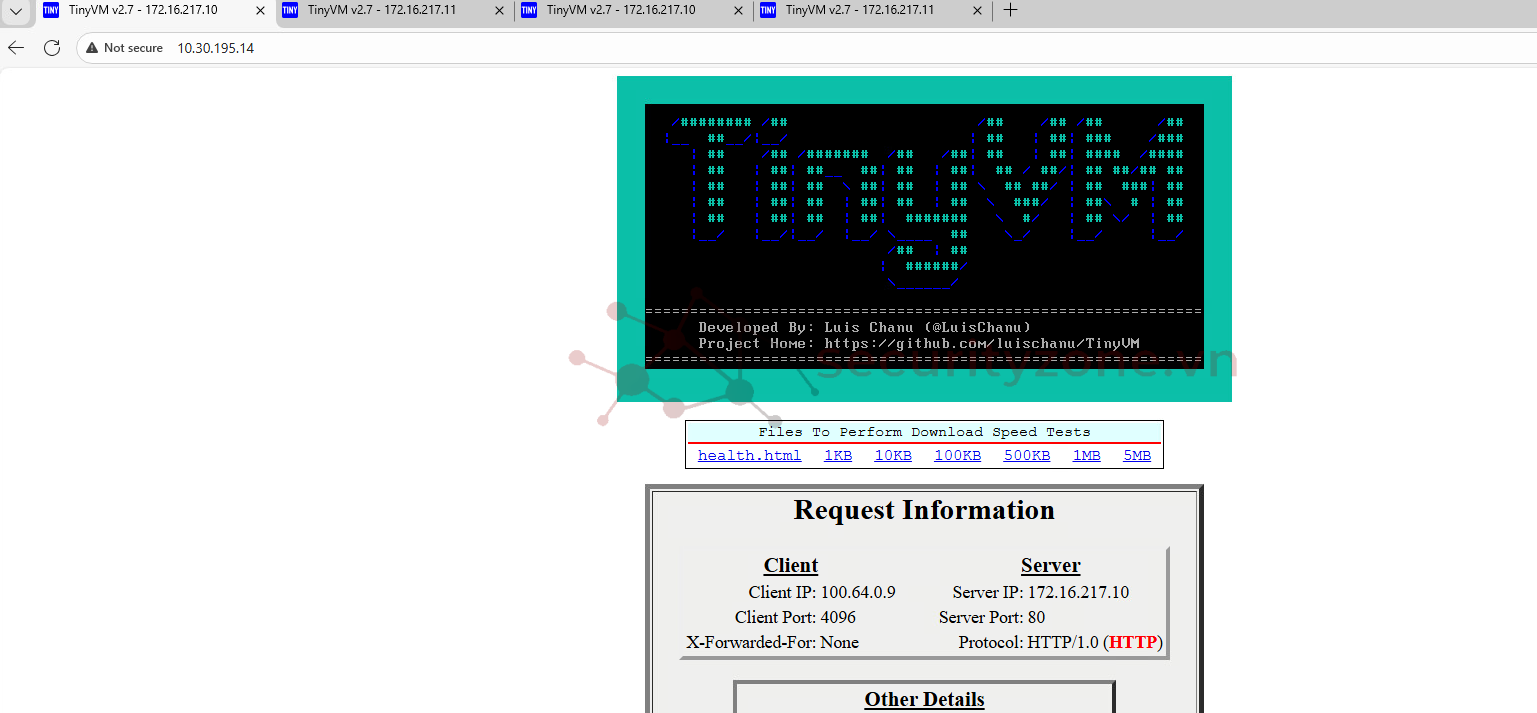
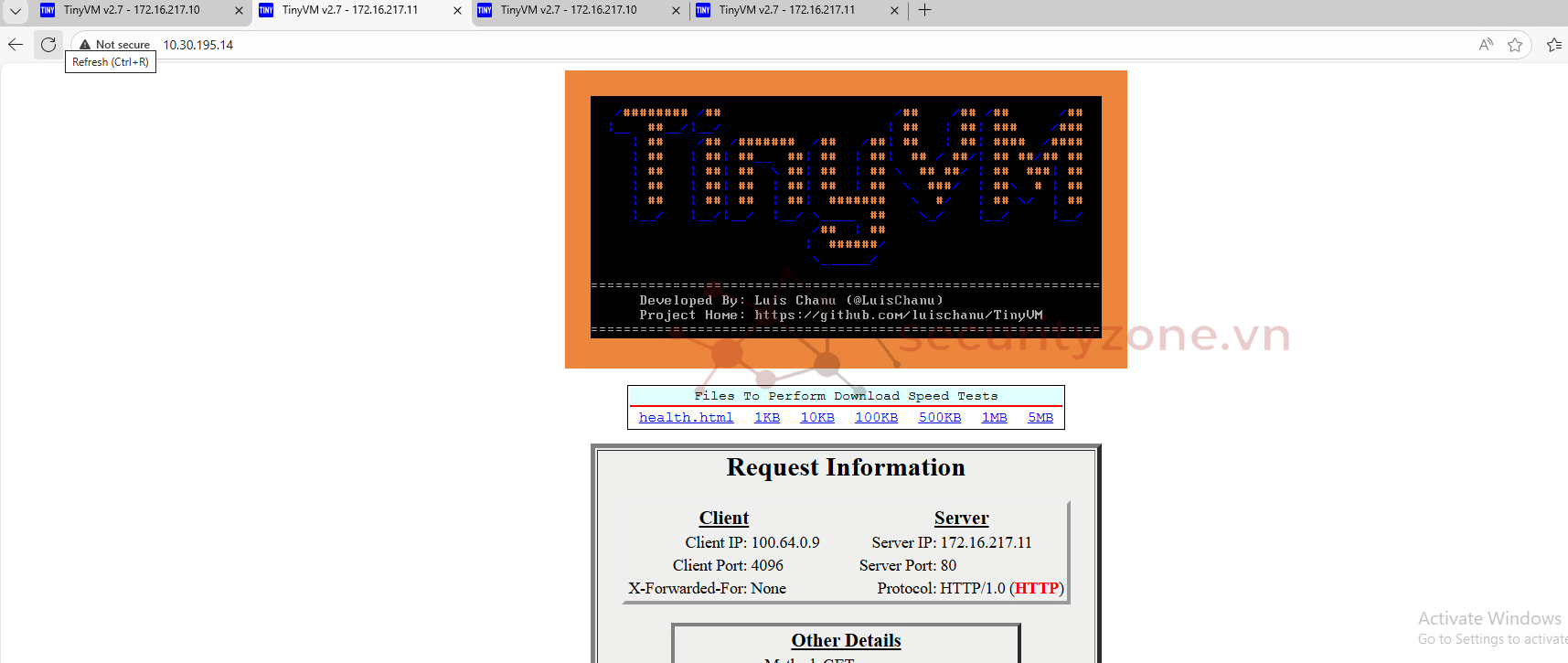
Done
Đính kèm
Sửa lần cuối:
Bài viết liên quan
Bài viết mới