
Dựng Lab và cài đặt NSX Manager
Tài liệu này sẽ hướng dẫn cách dựng Lab và cài đặt NSX Manager :
1. Cấu hình vDS for Site A/B
Mục đích của việc- Quản lý tập trung và Đồng nhất : Cấu hình một nơi, áp dụng mọi nơi.
- Hỗ trợ di chuyển máy ảo (vMotion) : Để một máy ảo có thể di chuyển (vMotion) từ Host .1 sang Host .2 mà không bị mất kết nối, tên Port Group và cấu hình mạng ở hai bên phải hoàn toàn giống hệt nhau.
- Nền tảng cho VMware NSX : vDS giúp tạo ra các đường hầm (GENEVE) giữa các host để truyền tải traffic của các máy ảo, ....
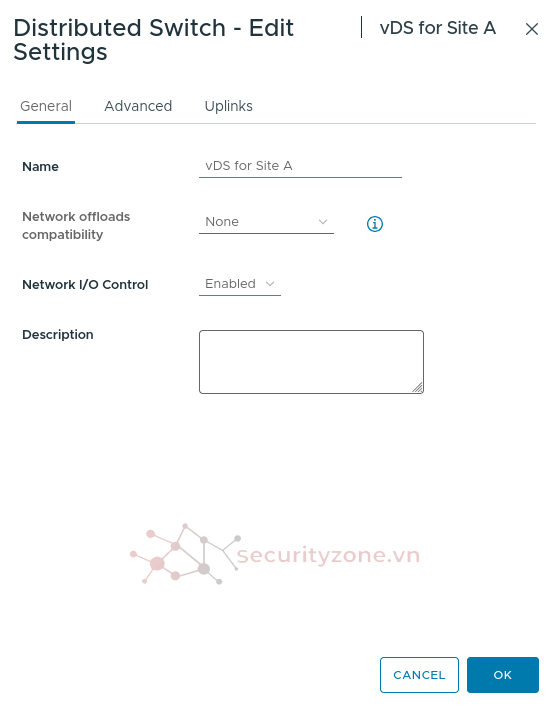
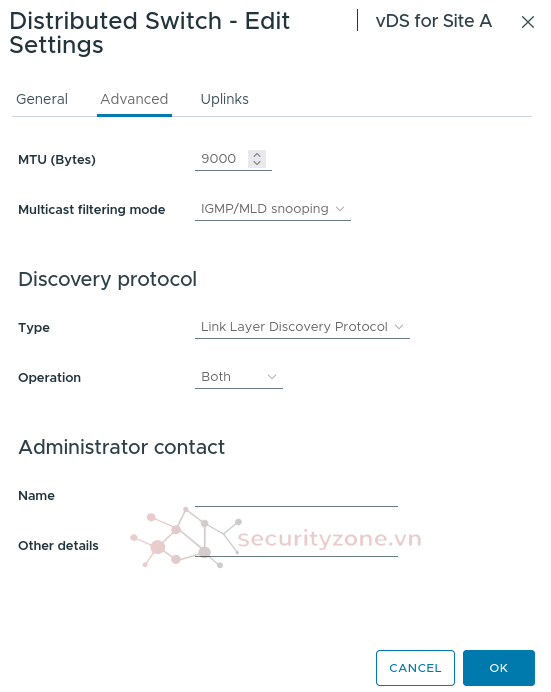
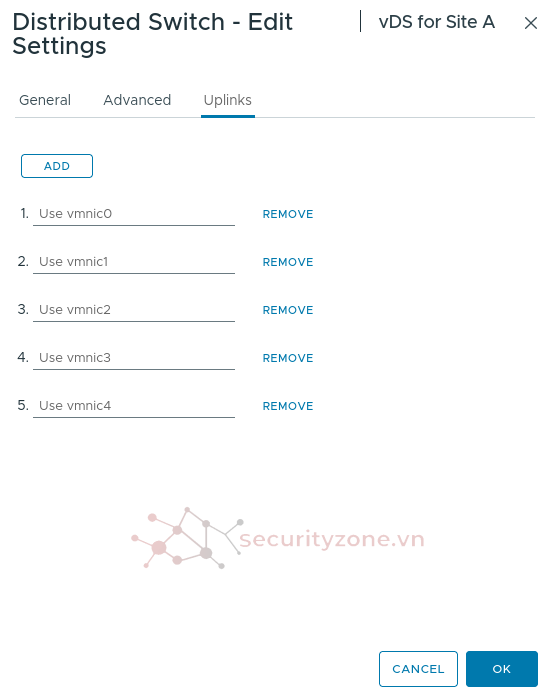
A. Tạo vDS cho 2 site A/B
Một số lưu ý như sau :- MTU (Bytes) = 9000 (Jumbo Frames): Trong NSX, các gói tin của máy ảo sẽ được "đóng gói" thêm một lớp header (gọi là GENEVE). Lớp header này làm gói tin to ra. Việc thiết lập 9000 đảm bảo "đường ống" đủ to để chứa cả gói tin gốc và phần header NSX.
- Link Layer Discovery Protocol (LLDP): Nó là một giao thức L2 cho phép vDS tự động phát hiện, quảng bá thông tin bản thân và thu thập dữ liệu từ thiết bị lân cận.
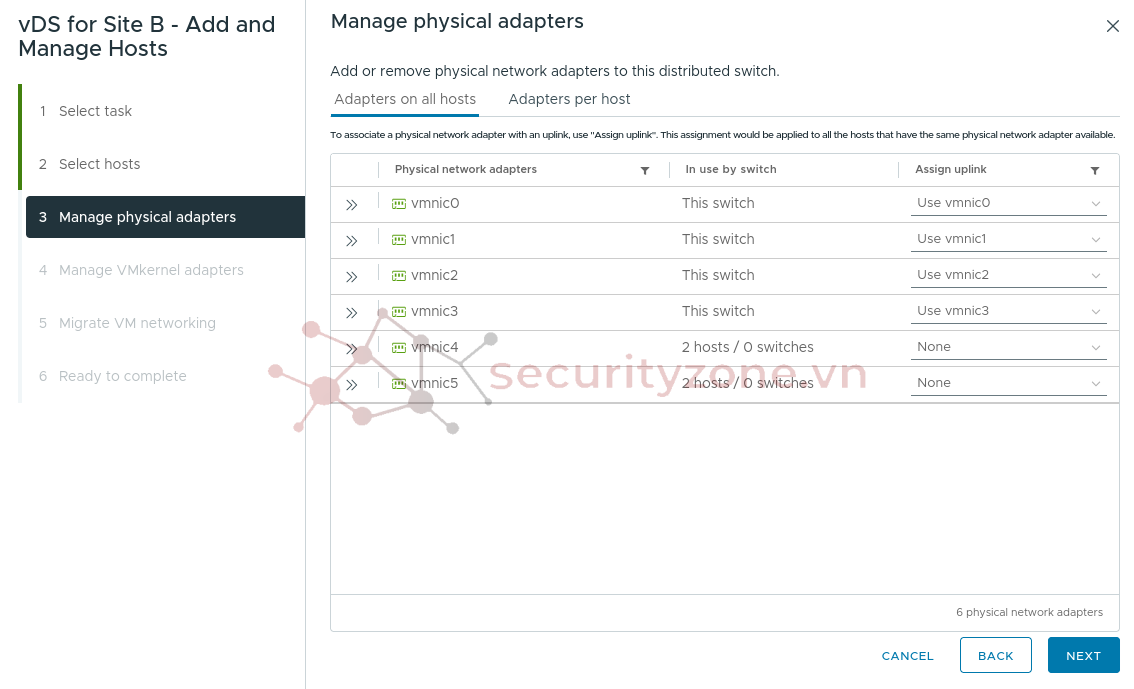
- Uplinks: Nó sẽ ánh xạ đến các vmnic của các host gắn vào.
B. Tạo các Distributed Port Group:
Ở Lab một đã có bảng các Distributed Port Group thì ta sẽ tạo theo bảng đó :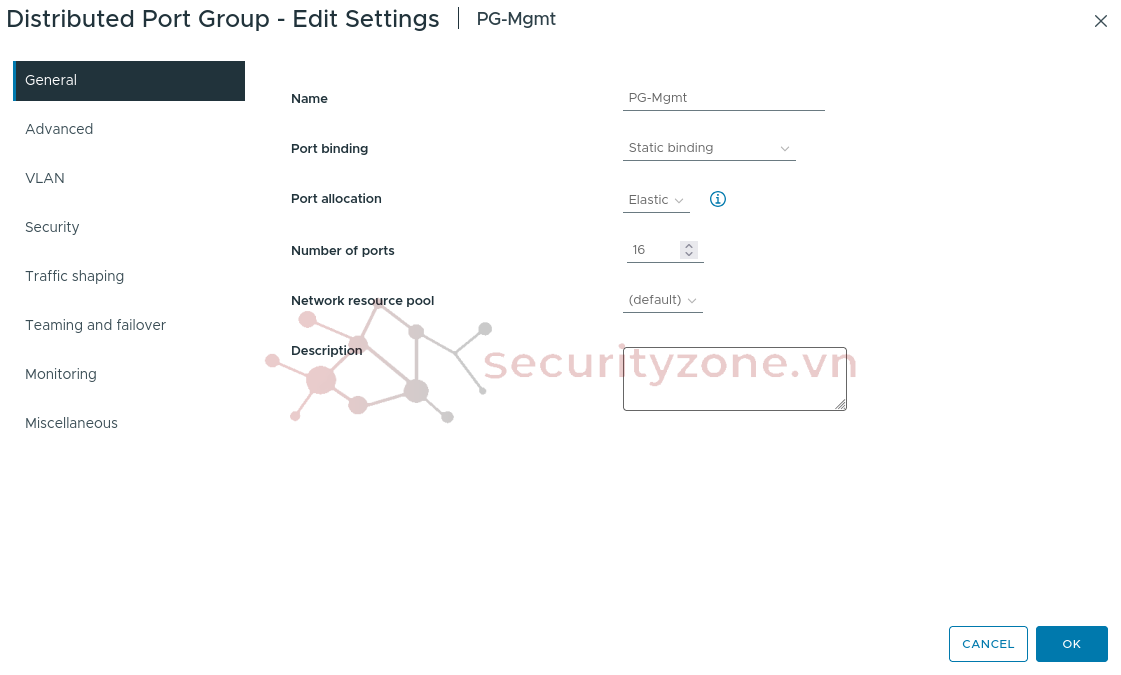
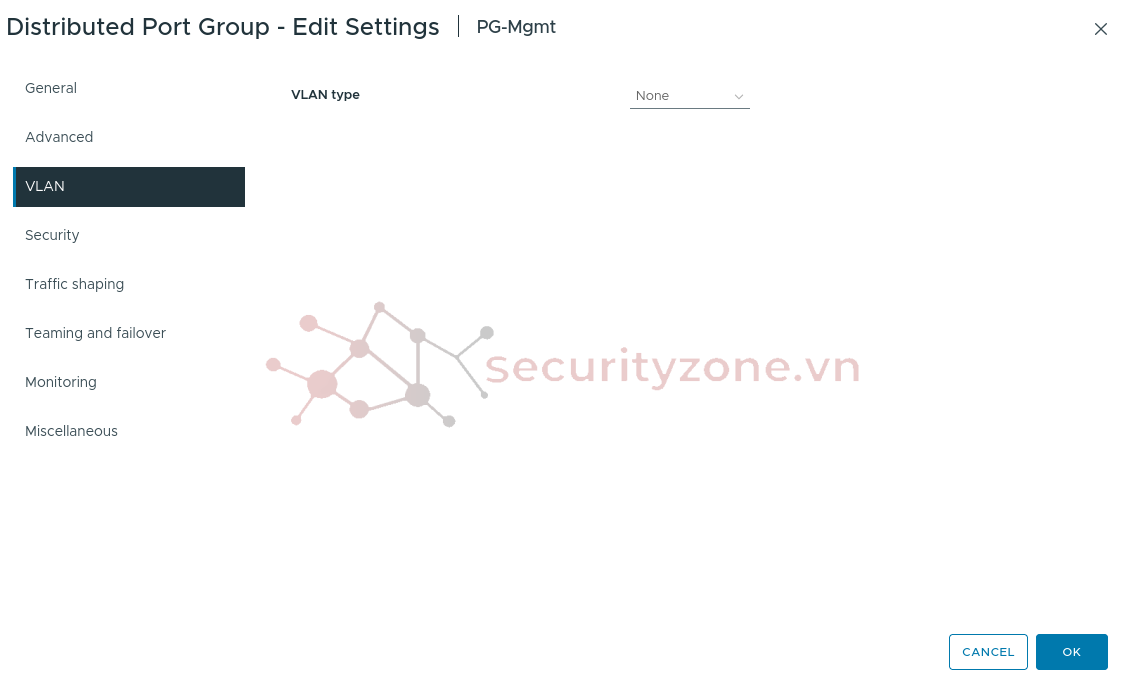
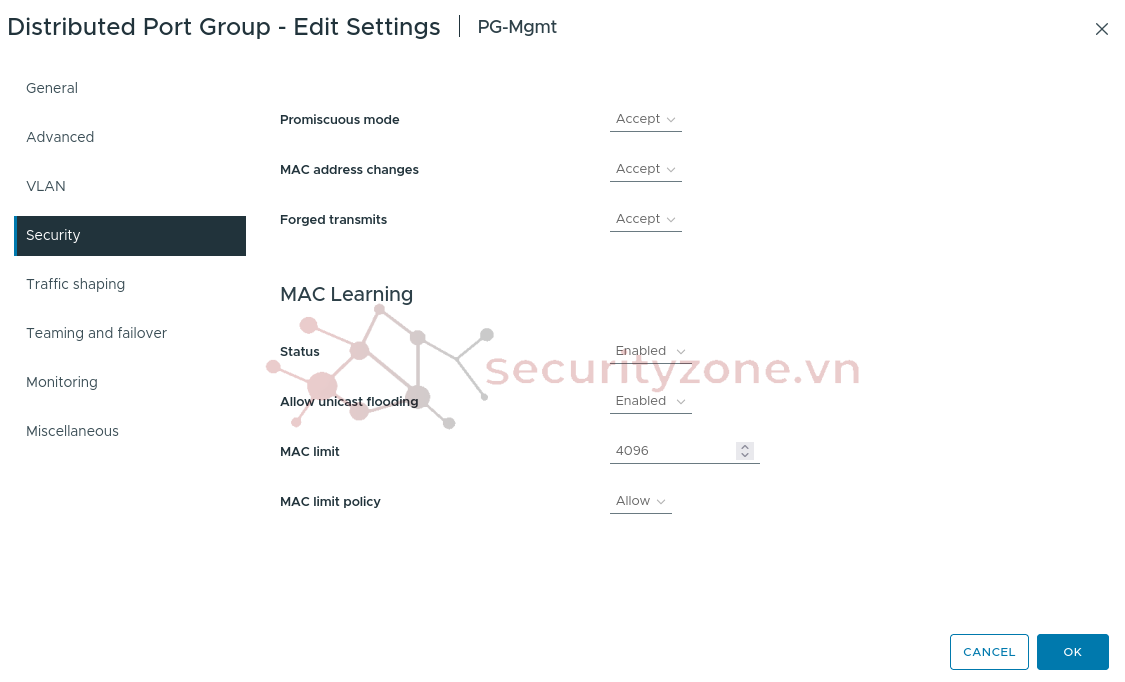
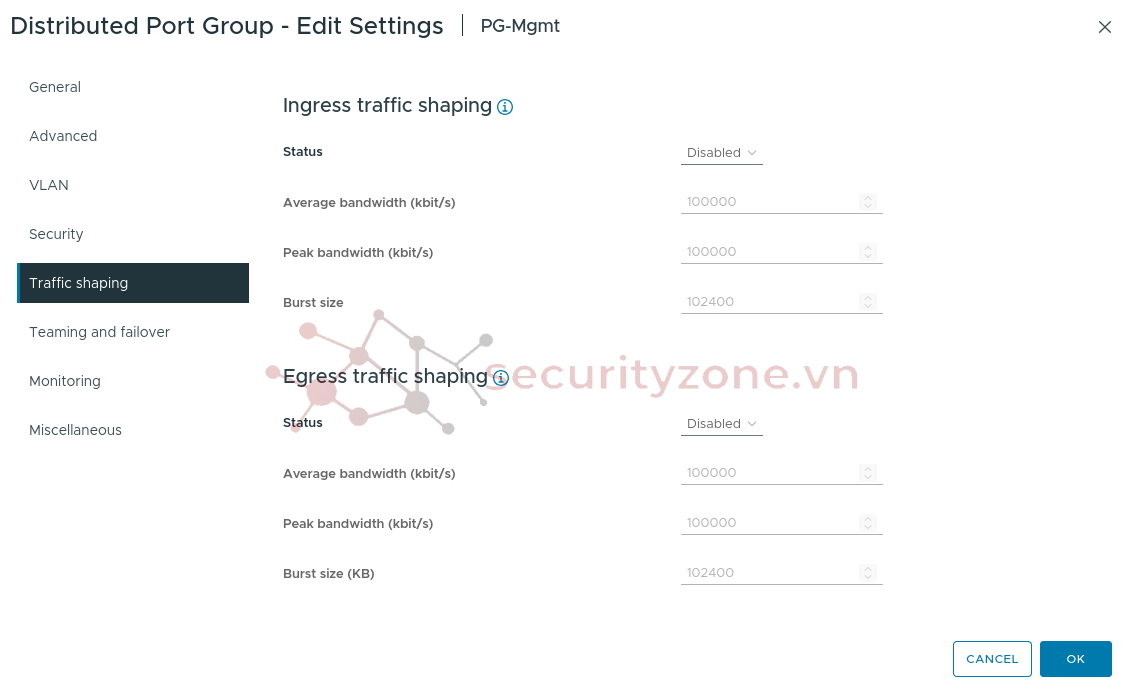
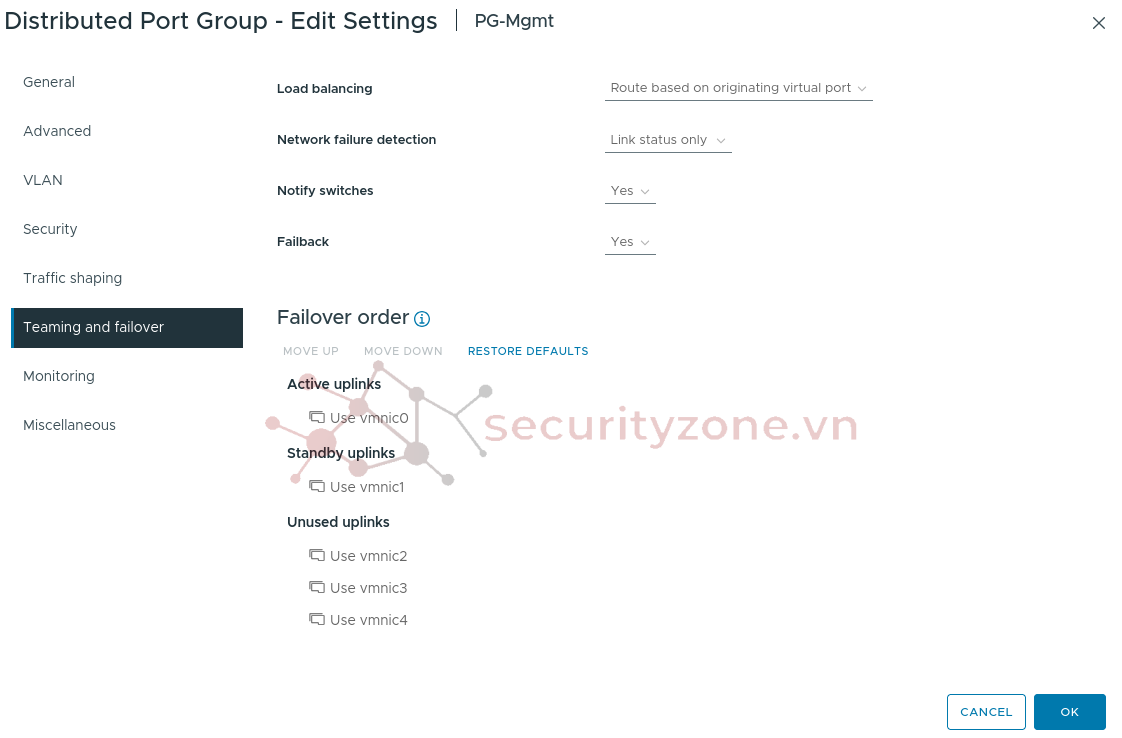


Các Distributed Port Group khác thì theo sơ đồ, chỉ có mình PG-Mgmt thì có standby vmnic1, Site-B tương tự.
C. Add host vào vDS site A/B
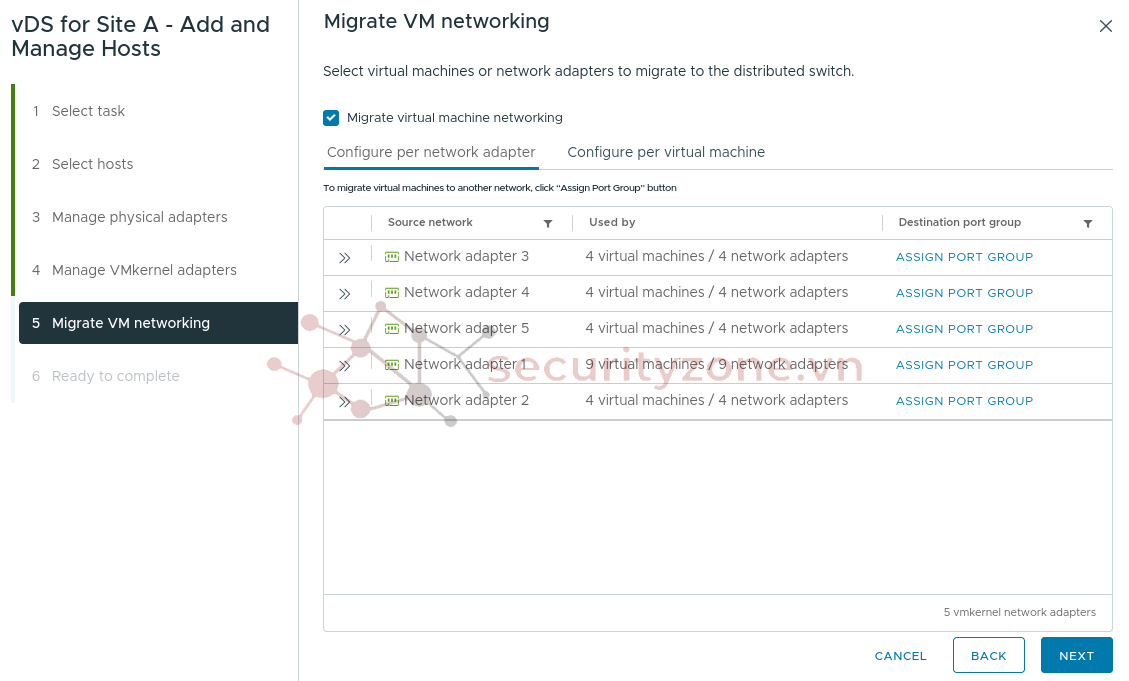
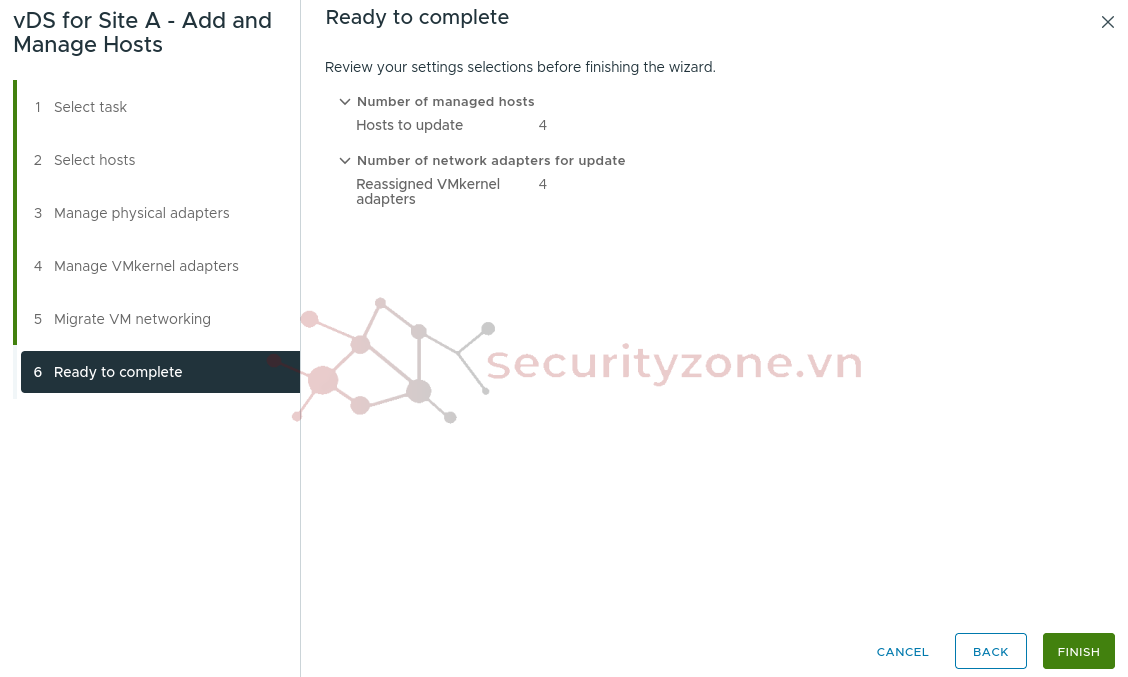
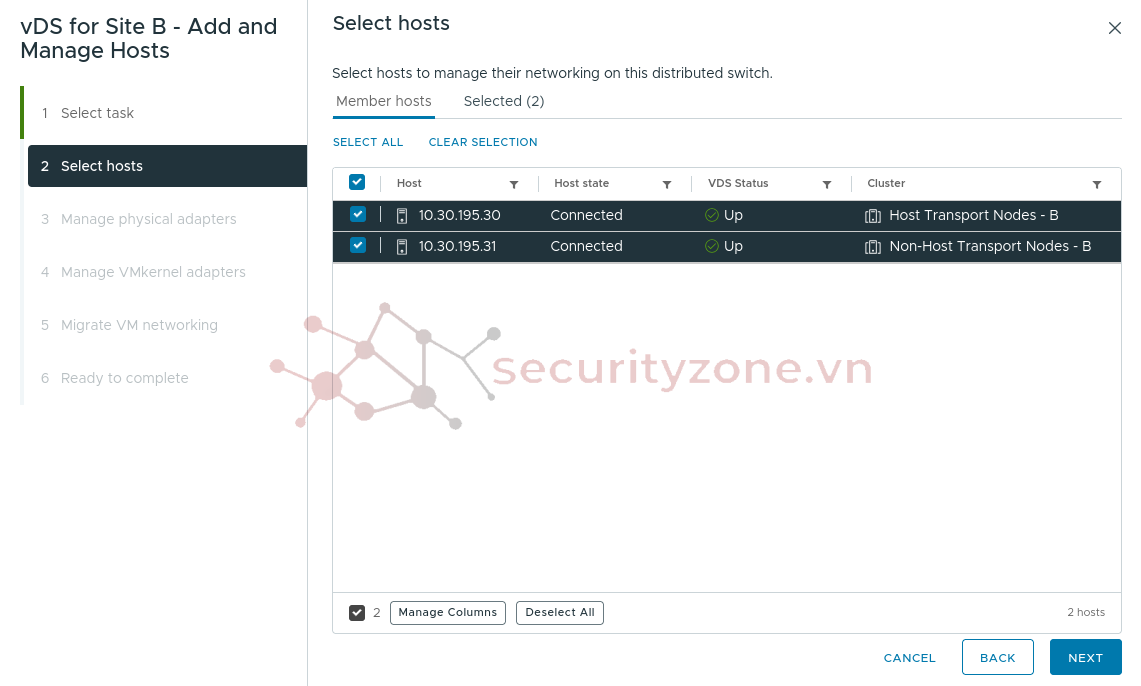
Để việc cấu hình vDS có thể apply cho toàn bộ host thì ta phải add host vào vDS. Với Site A thì ta sẽ add các host đã liệt kê bên Lab1 vào vDS, Site B sẽ tương tự :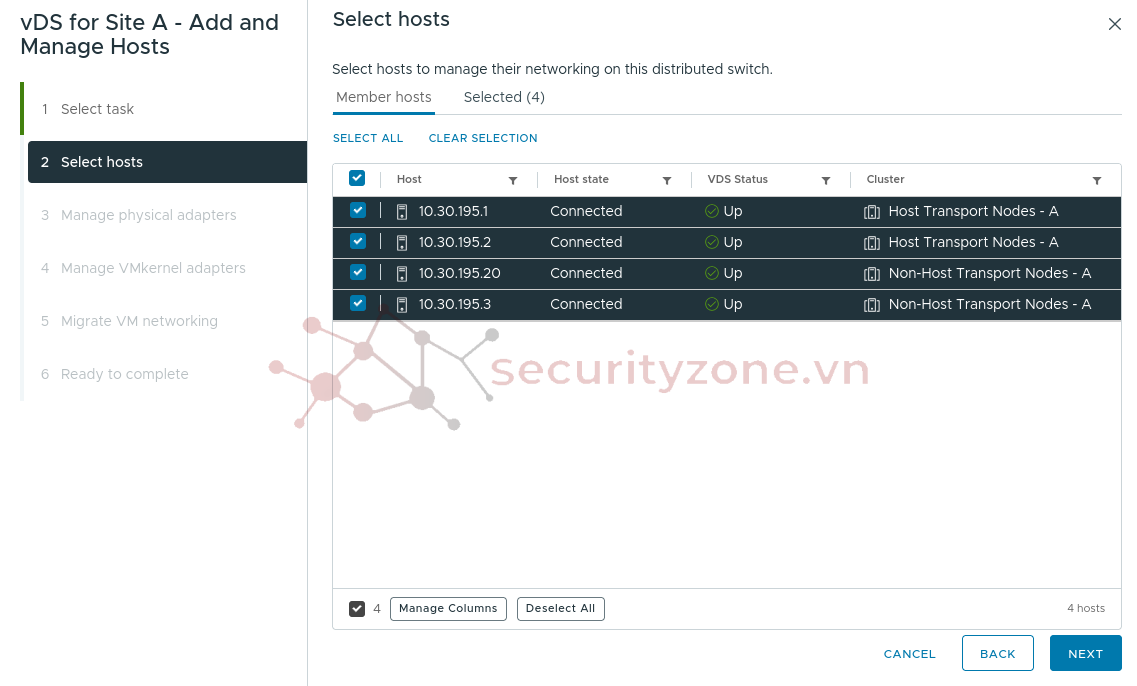
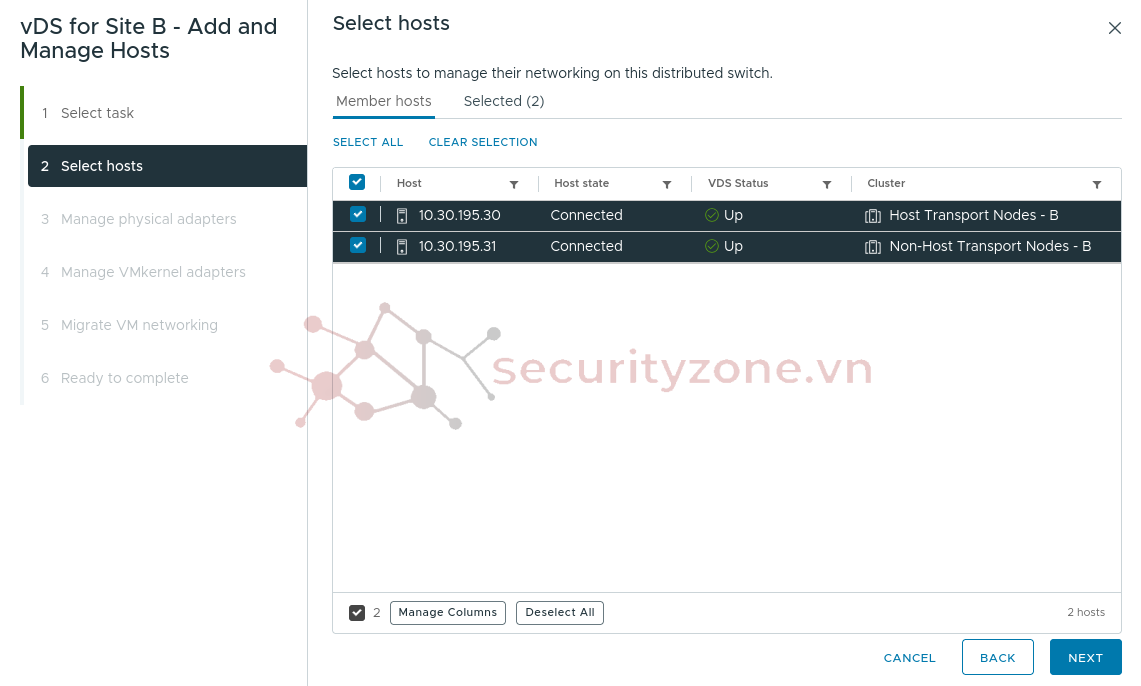
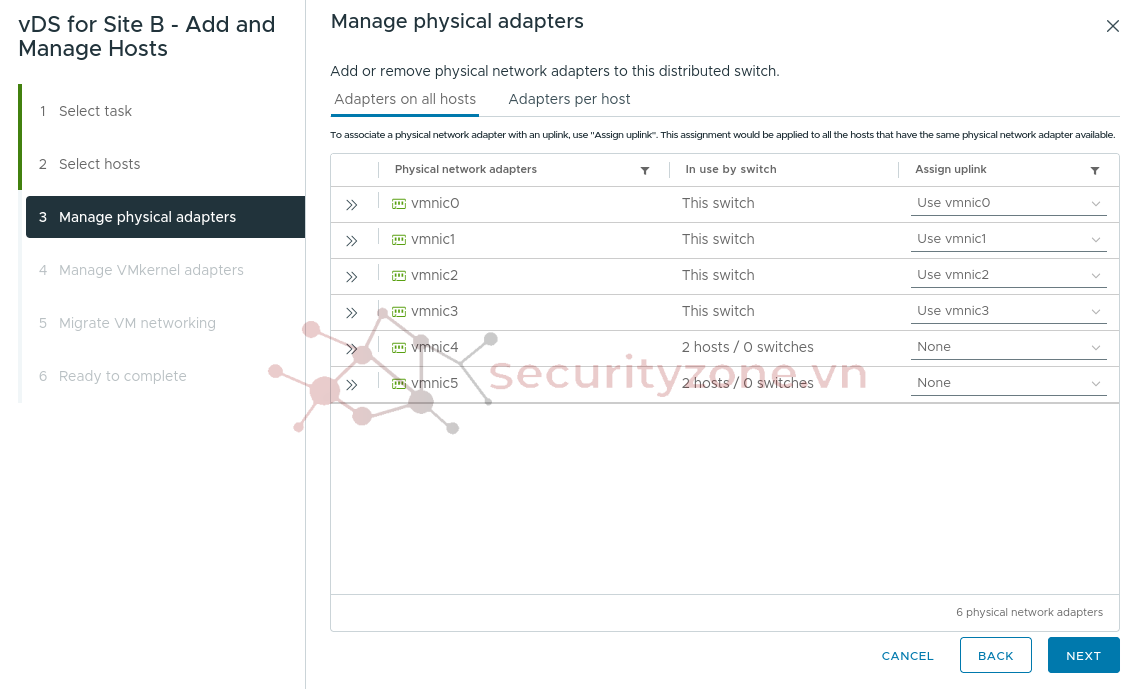
Tiếp đến là gắn các vmnic vào các uplinks đề các uplink có thể ánh xạ đến các card mạng vmnic vật lý.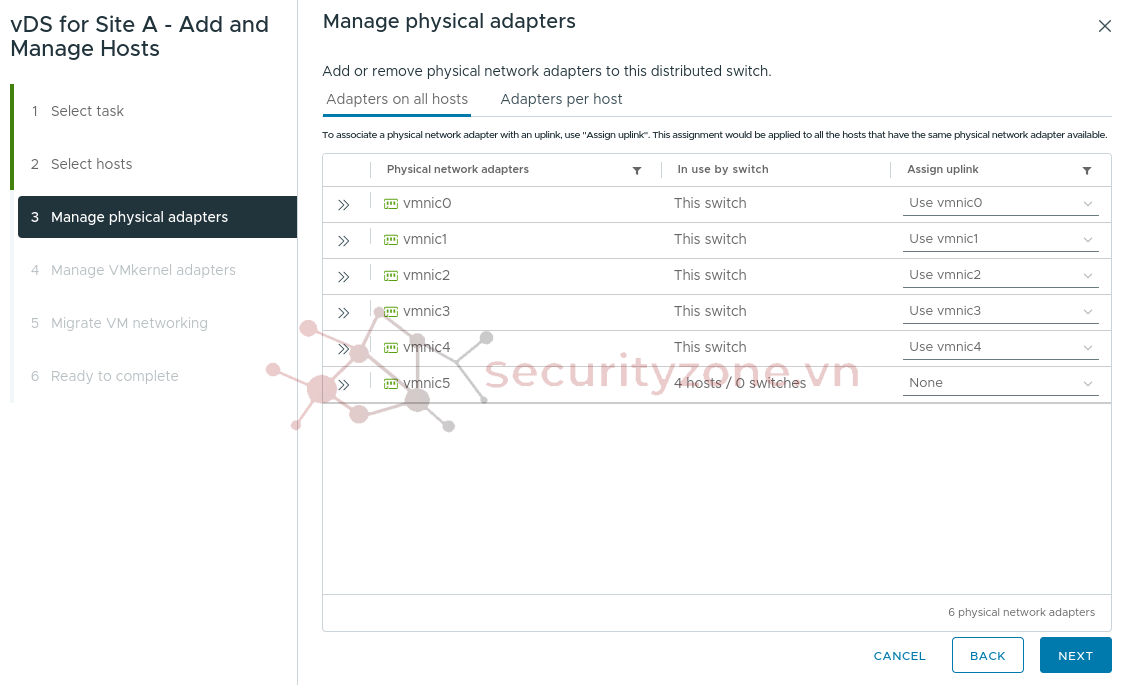
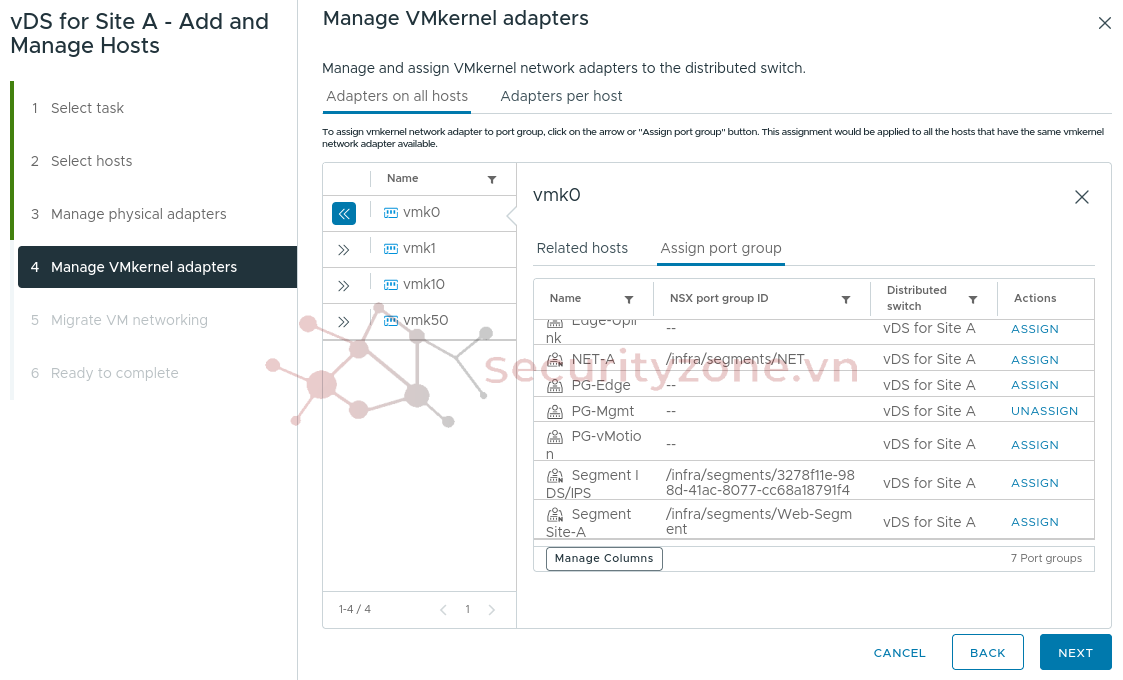
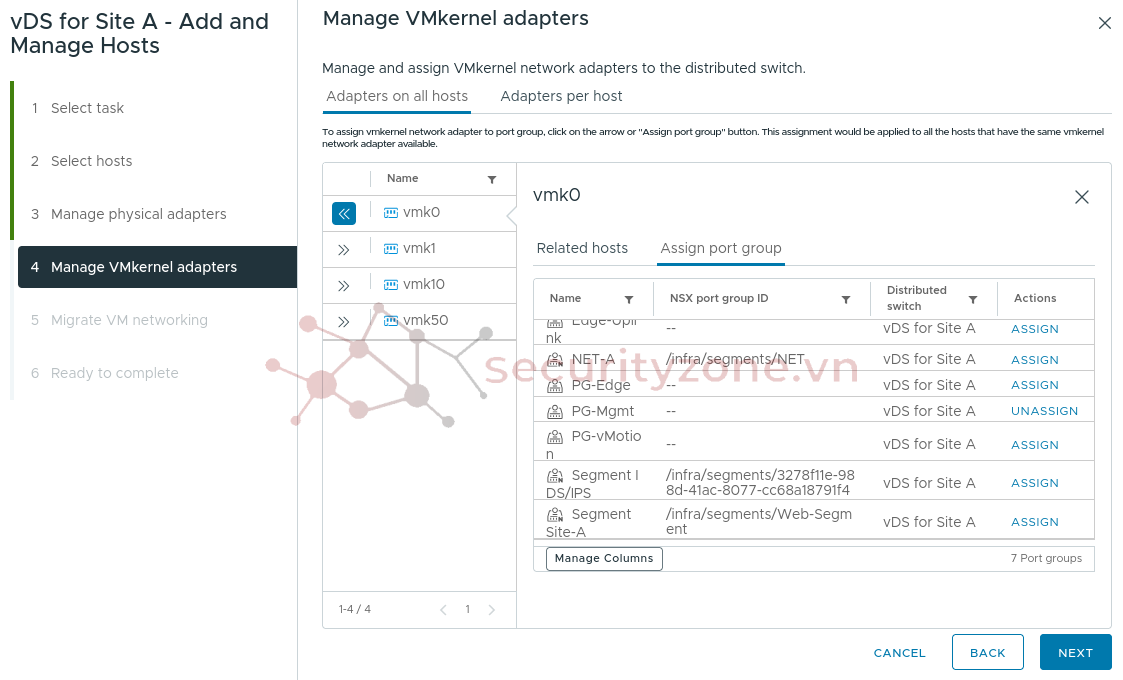
Tiếp đến gắn các VMkernel Adapters chính là assign vào các Distributed Port Group đã tạo ở trên, ở đây ta chỉ assign một mình PG-Mgmt cho vmk0 :
2. Cài đặt NSX Manager
Đầu tiên ta cần chuẩn bị một file .ova của NSX là nsx-unified để chạy NSX Appliance, đầu tiên chúng ta sẽ tạo chuột phải vào Cluster và click vào Deploy OVF Template :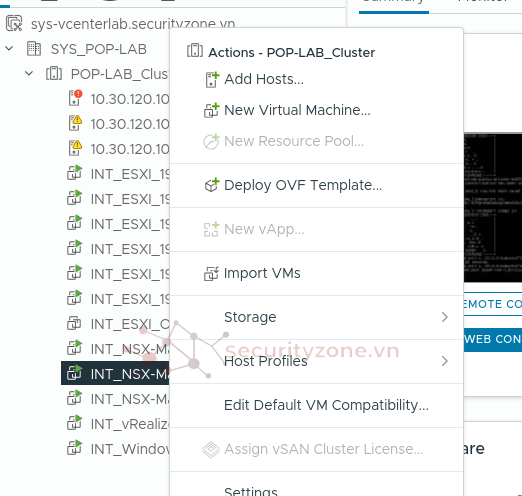
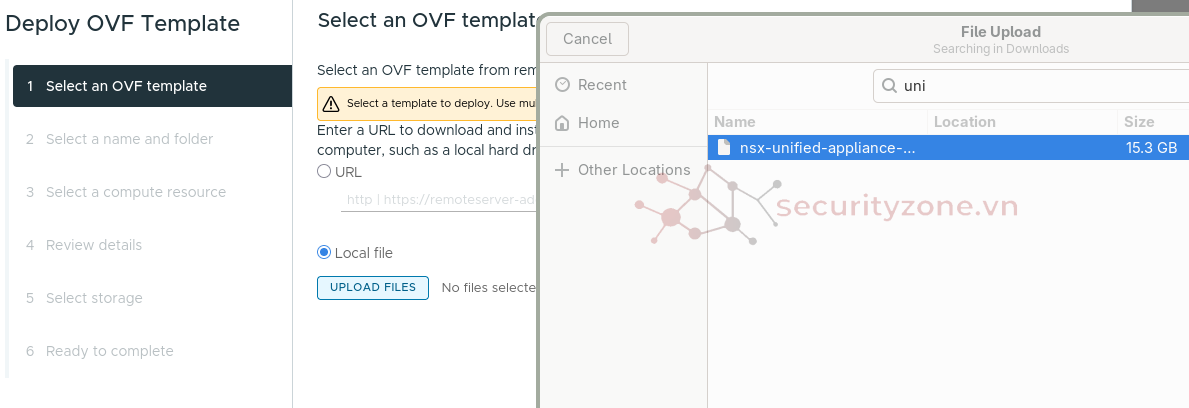
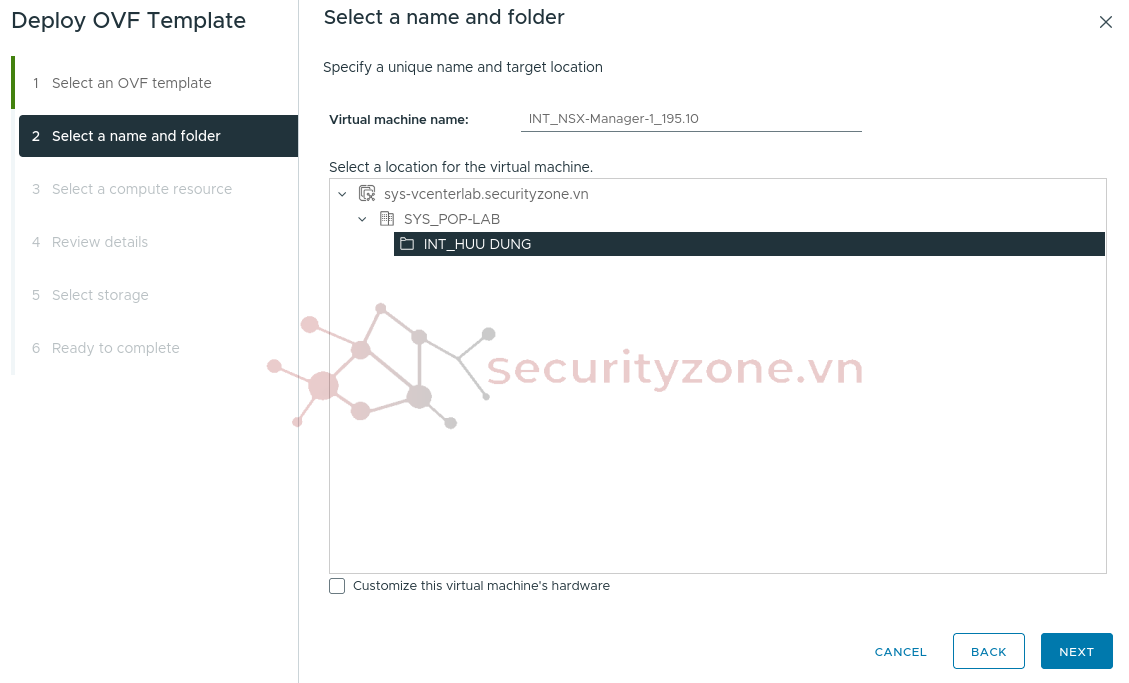
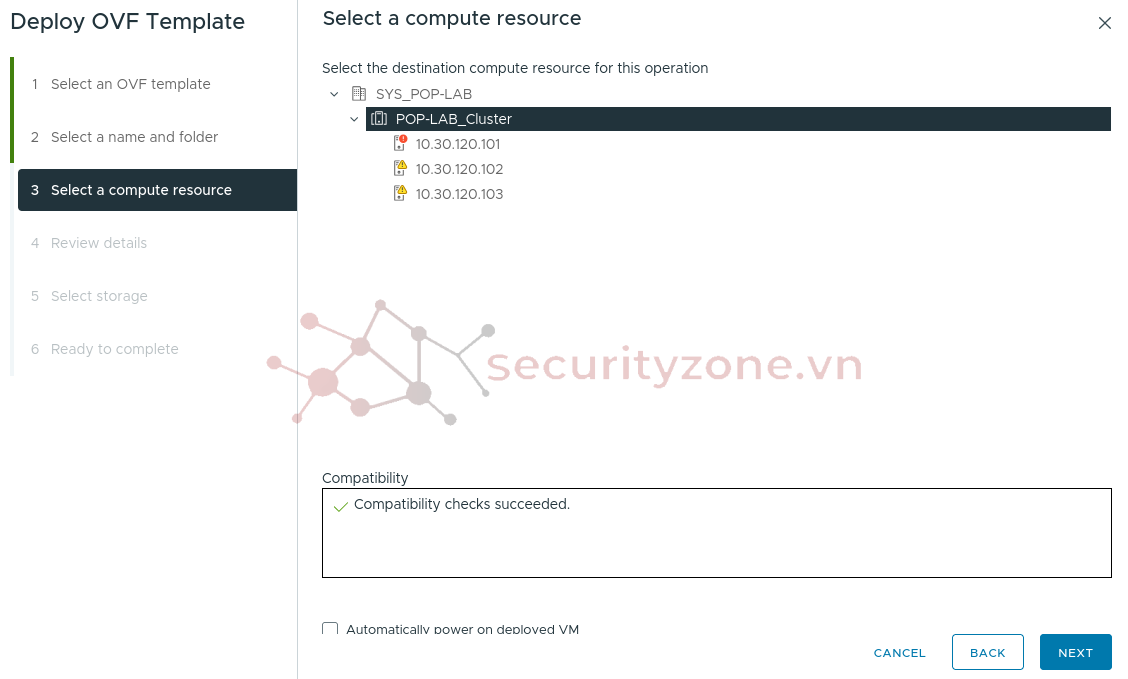
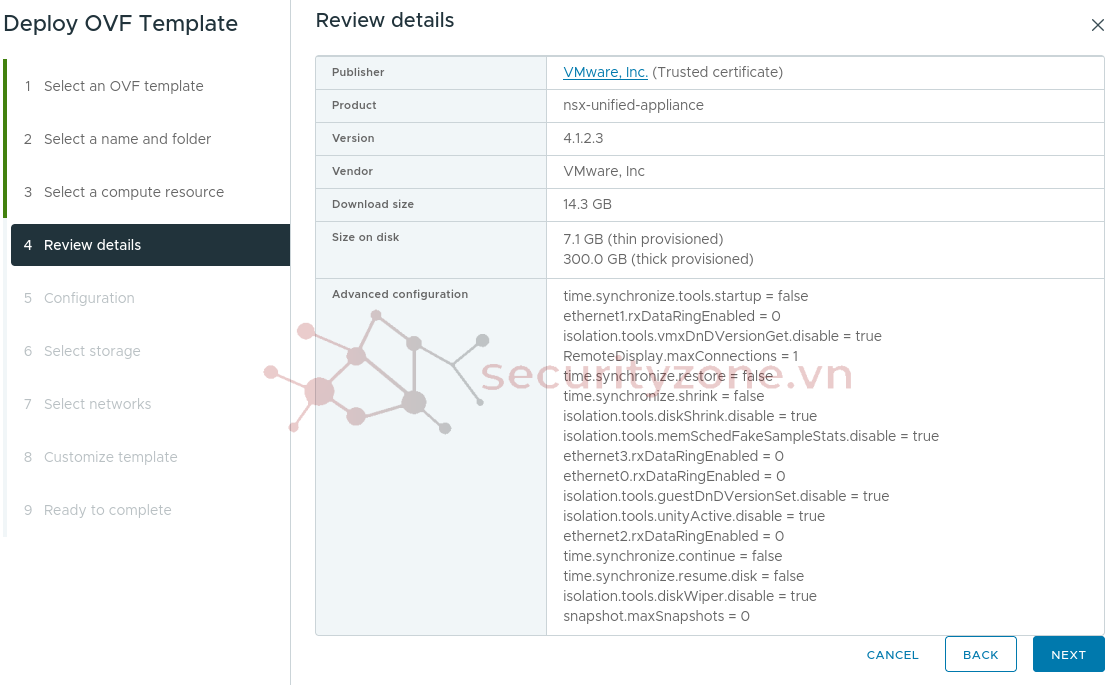
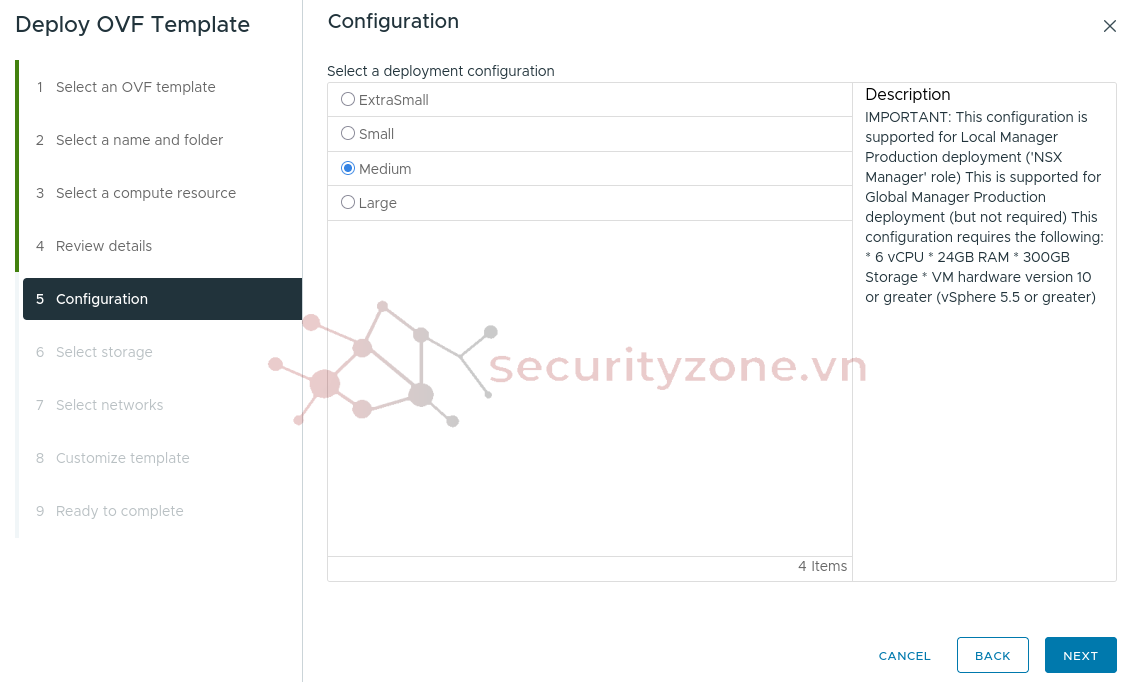
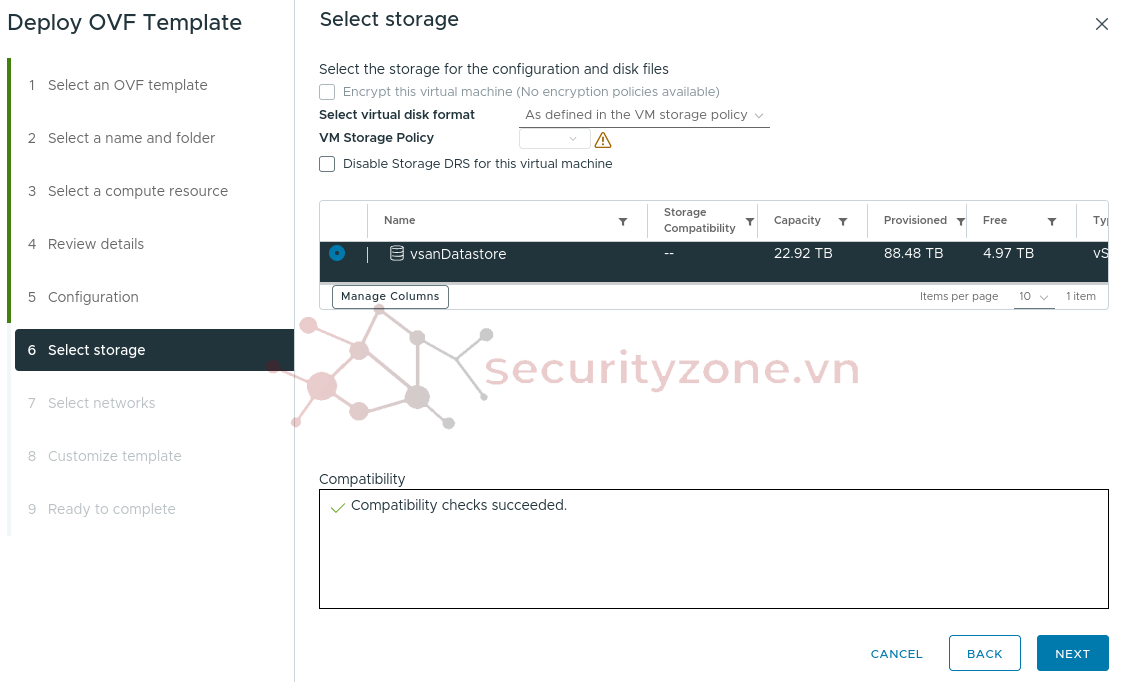
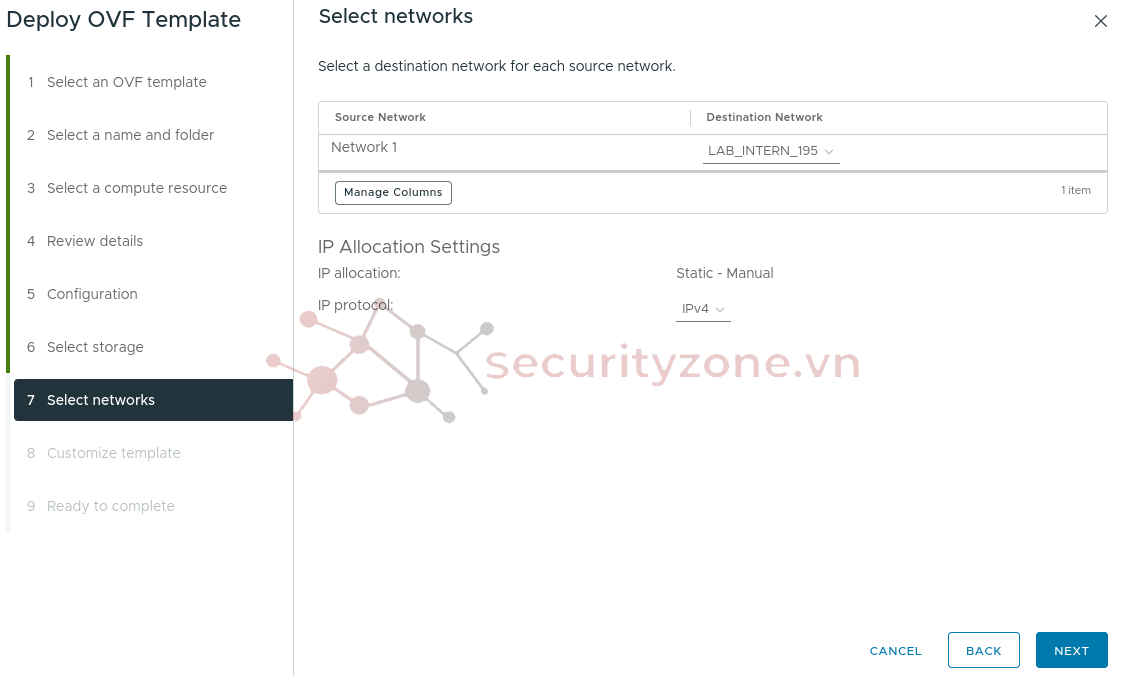
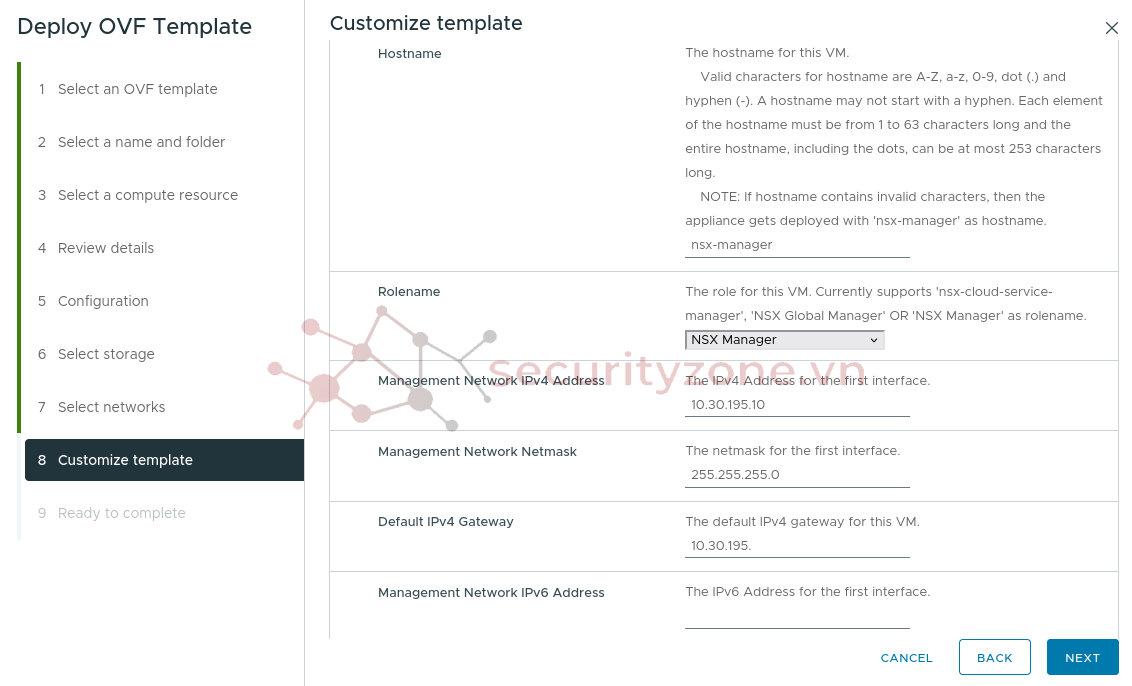
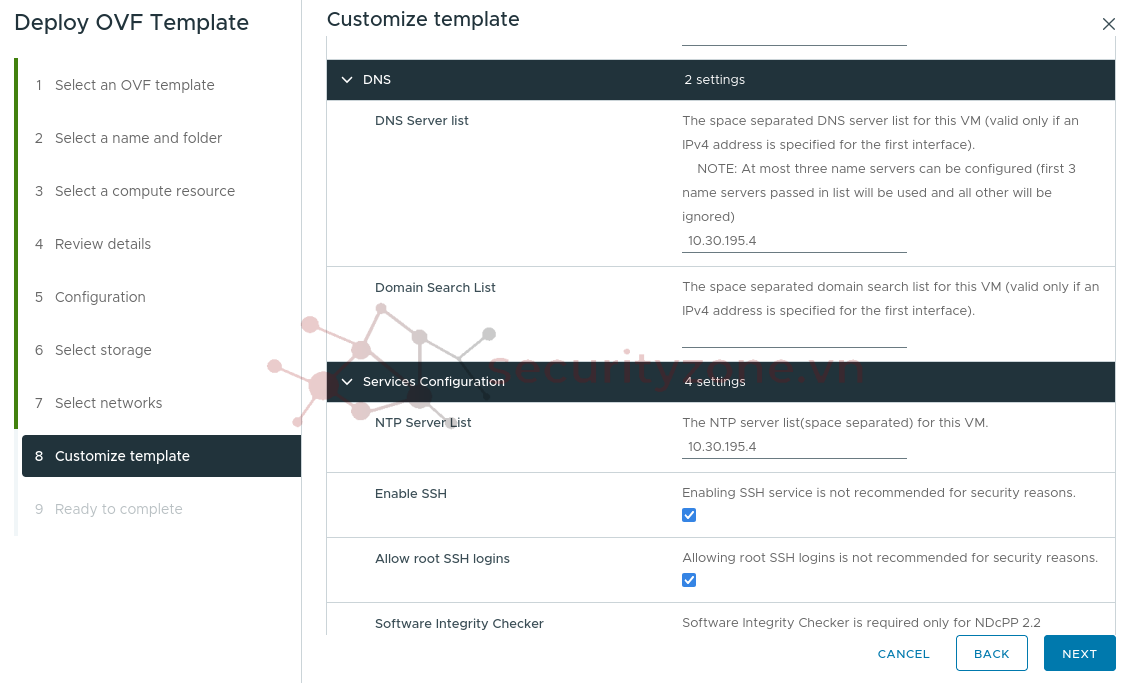
Vậy là xong, lúc này chúng ta phải đợi một lúc lâu đến khi nào máy ảo chạy oke và vào IP Management ta đã đặt khi nãy :
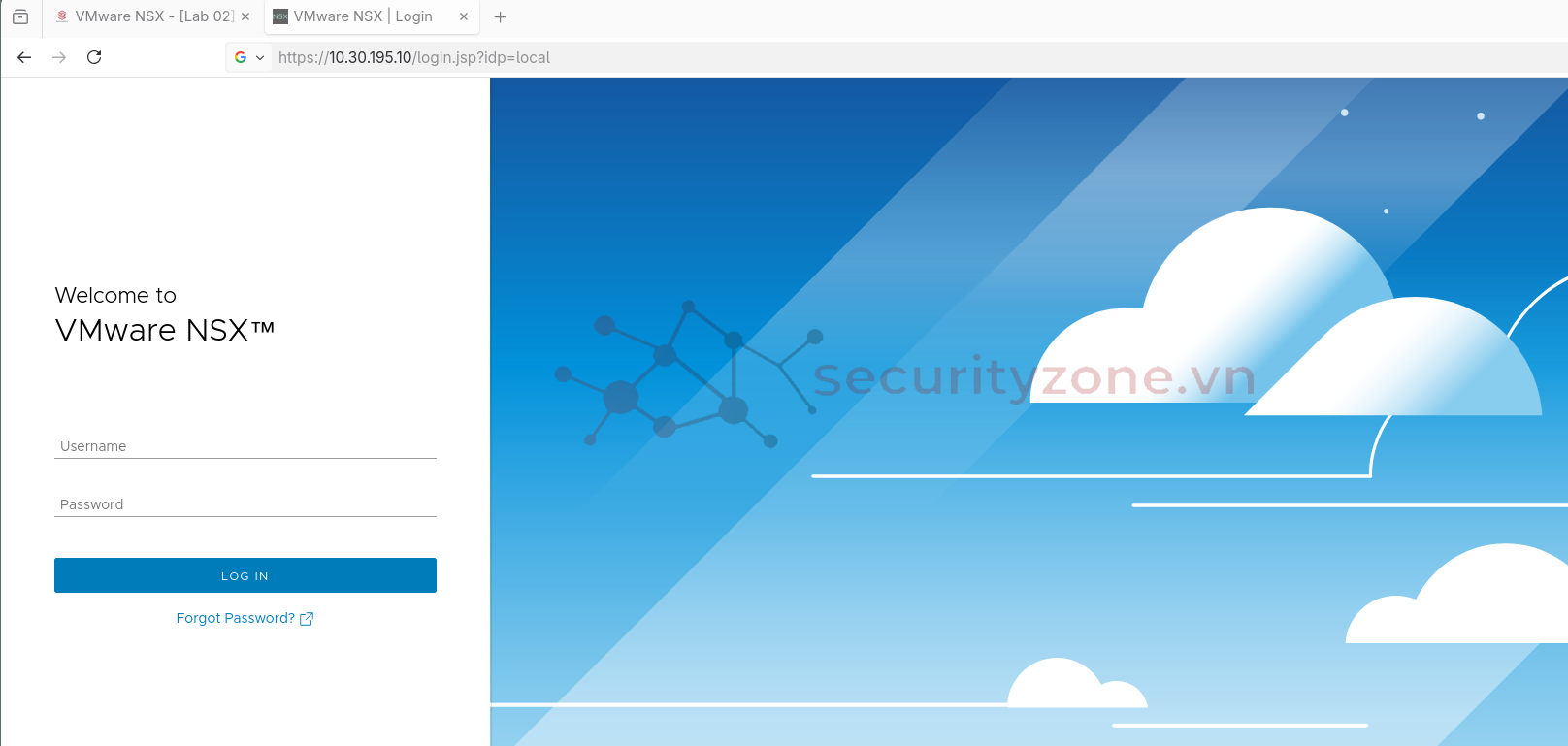
Vậy là xong.
Đính kèm
Sửa lần cuối: