

dungnh
Intern
Tạo Tier-1 Gateway
Tài liệu này sẽ hướng dẫn tạo Tier-1 Gateway1. Tier-1 Gateway
Tier-1 Gateway nằm ở tầng dưới trong mô hình định tuyến hai lớp (Two-tier Routing) của NSX:- Phía dưới (Downlink): Kết nối trực tiếp với các Segments (Overlay) nơi các máy ảo (VM).
- Phía trên (Uplink): Kết nối với Tier-0 Gateway để có thể đi ra mạng vật lý bên ngoài hoặc Internet.
- Định tuyến phân tán (Distributed Routing - DR): Phần lớn các tác vụ định tuyến của Tier-1 được thực hiện ngay trên các Transport Nodes. Điều này giúp dữ liệu giữa các máy ảo cùng thuộc một Tier-1 có thể trao đổi cực nhanh mà không cần đi qua các thiết bị vật lý bên ngoài.
- Cung cấp dịch vụ (Service Router - SR): Khi cần các tính năng nâng cao như NAT, Tường lửa (Firewall), hoặc Load Balancer cho một nhóm máy ảo, Tier-1 sẽ sử dụng tài nguyên của Edge Node để xử lý các dịch vụ này.
- Quản lý độc lập: Cho phép các nhóm quản trị khác nhau tự quản lý dải IP và chính sách bảo mật của riêng mình mà không ảnh hưởng đến toàn bộ hệ thống.
2. Tạo Tier-1 Gateway

Vào Networking > Tier-1 Gateways, nhấn vào ADD TIER-1 GATEWAY. Ở đây vì demo thôi nên chọn HA mode là Distributed Only


Và kiểm tra Network Topology sau khi add 2 VMs vào mạng 10 và 20


Check bằng TraceFlow

Ở trên là phần Demo còn nếu làm giống Lab thì tạo các Tier-1 như đã trình bày trong sơ đồ Lab 1
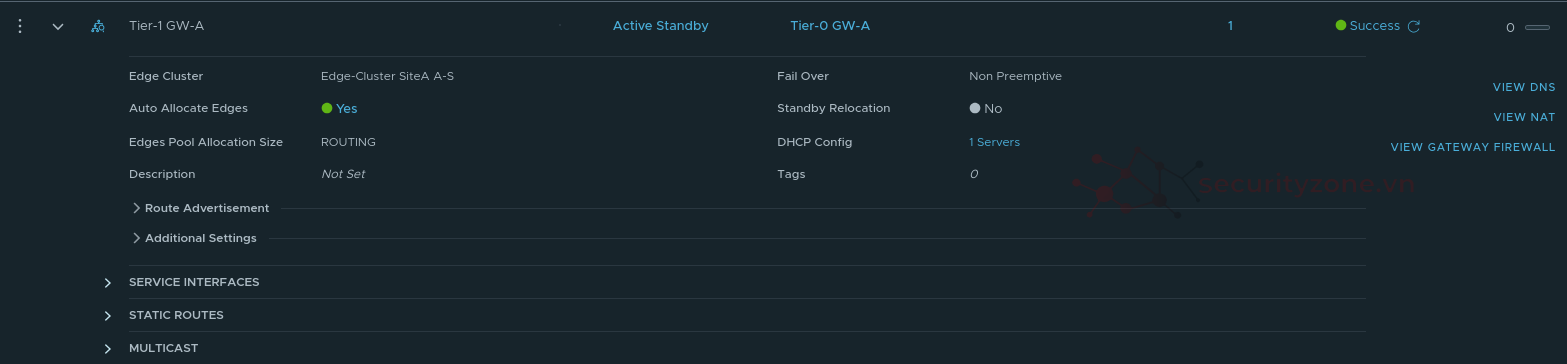
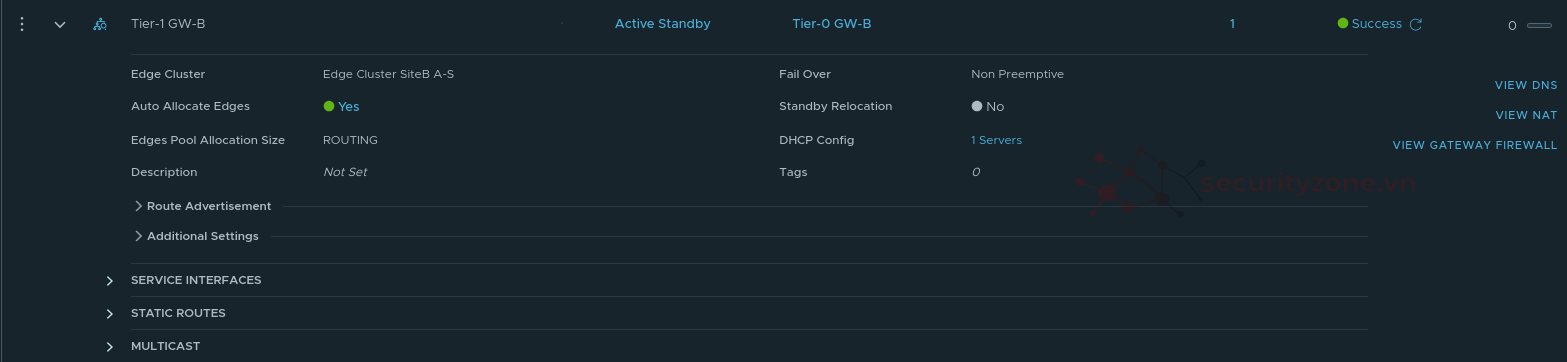
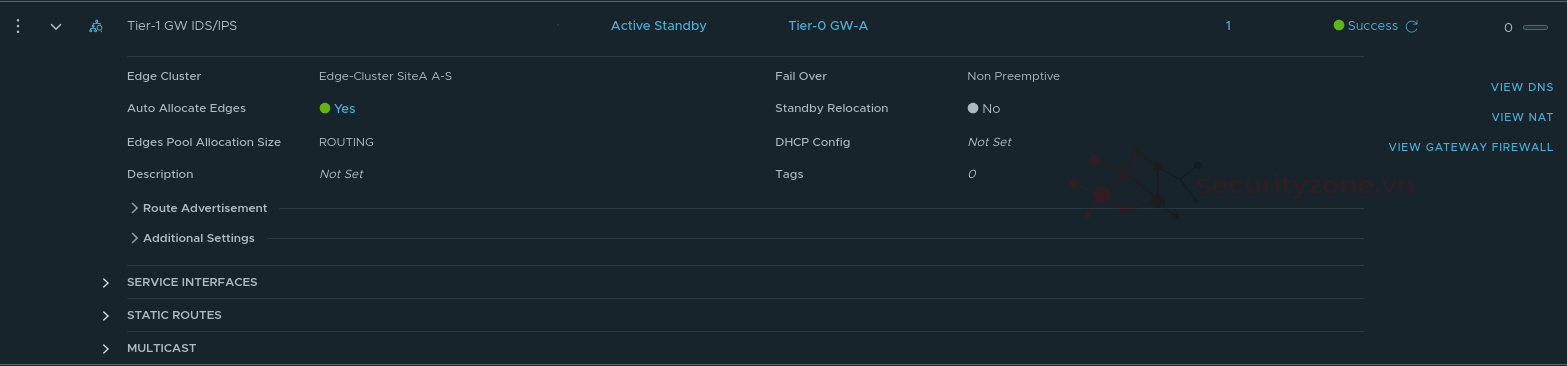
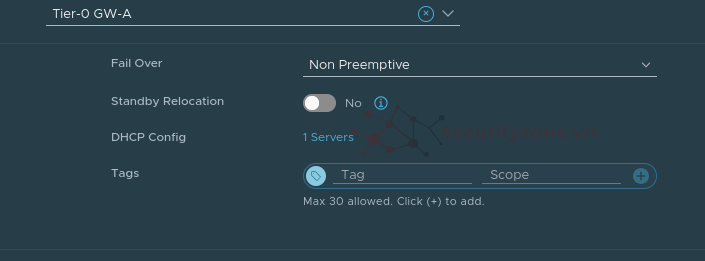
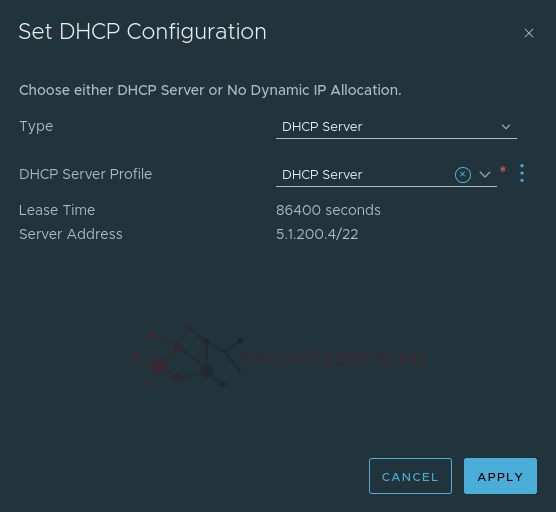
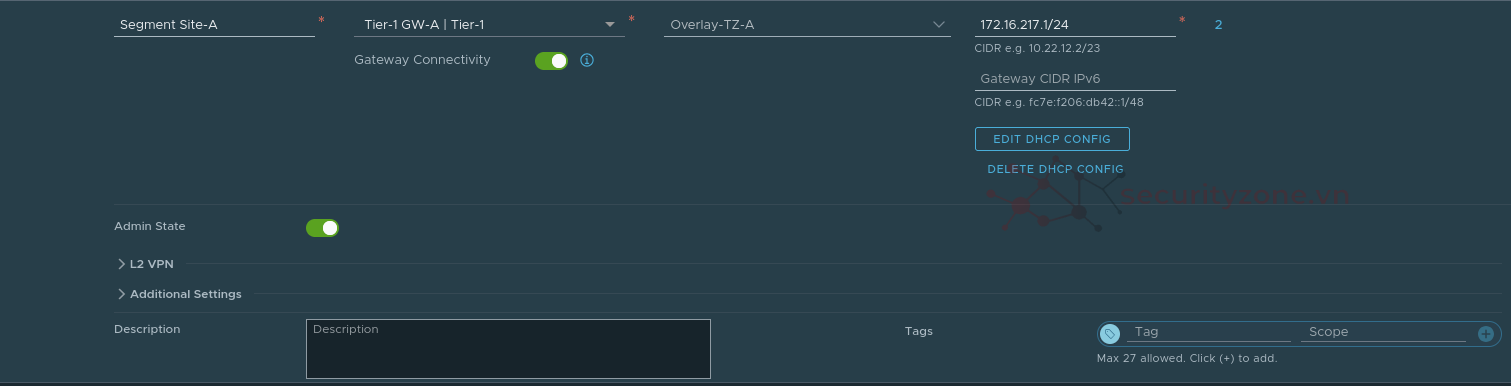
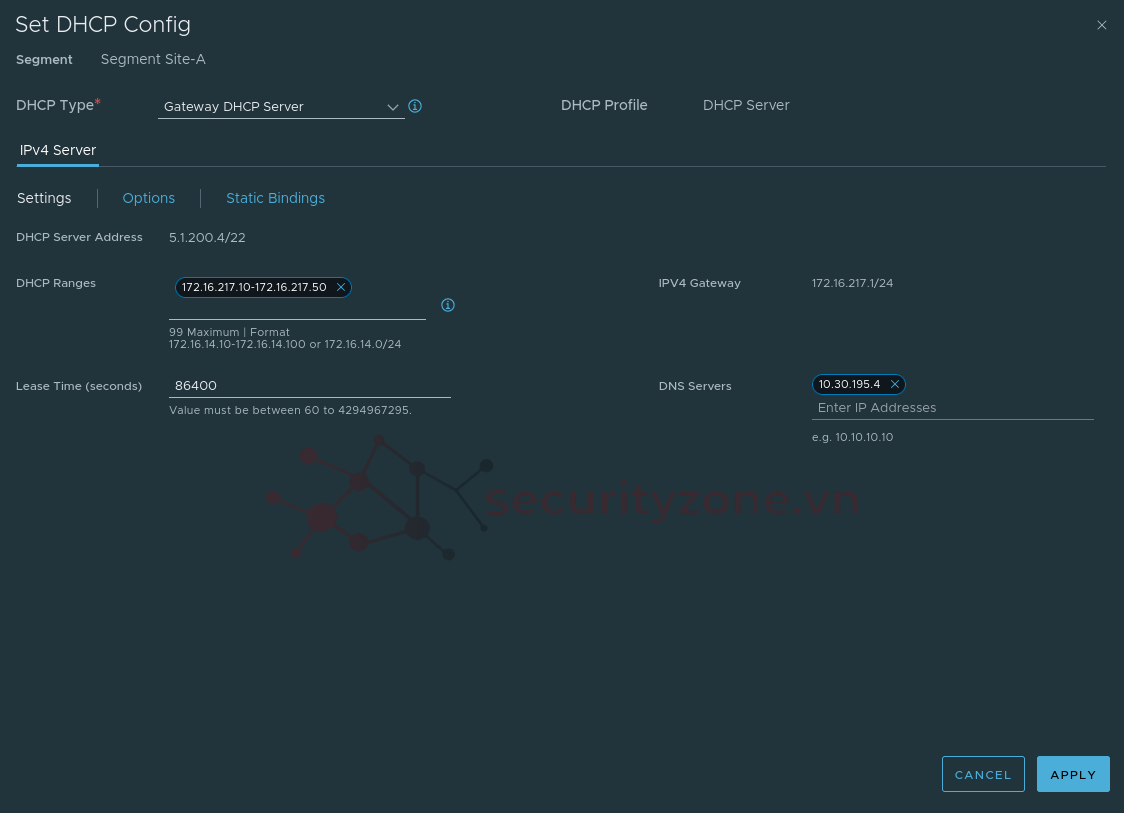
Lưu ý một phần nửa là mục DHCP Config thì để tạo các server DHCP và cấp phát IP cho máy ảo ta làm theo các bước sau. Vào mục Networking > Networking Profiles
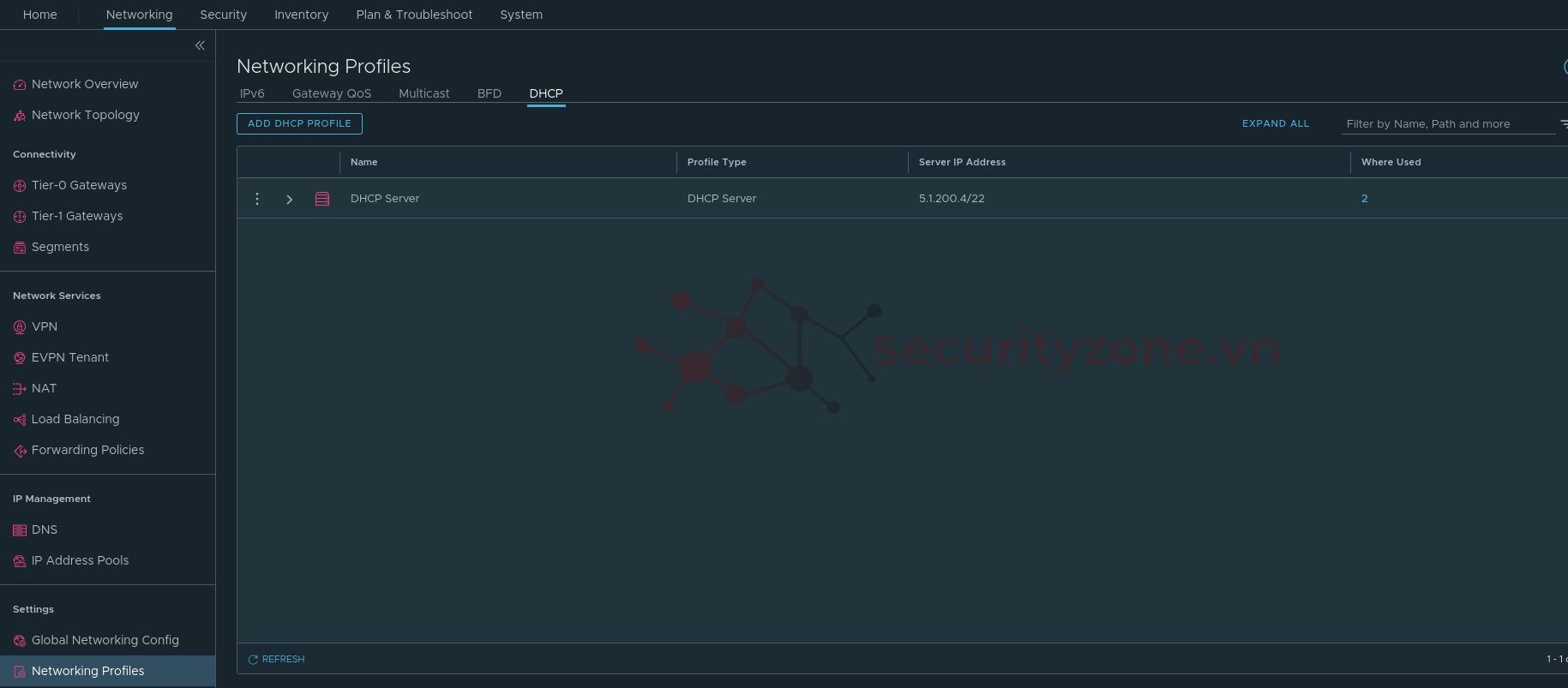
Chọn ADD DHCP PROFILE và tạo như sau

Sau đó lưu lại vào vào Tier-1 để config DHCP
Sửa lần cuối:
Bài viết liên quan
Bài viết mới