
Nguyễn Tuấn Phát
Intern
Xin chào mọi người, ở bài viết này mình sẽ hướng dẫn mọi người cách cài đặt ClearPass trên Proxmox VE. Quá trình cài đặt này sẽ tốn khá nhiều thời gian nên trong lúc đợi, mọi người có thể lấy một ly coca và một bịch bắp rang cùng một bộ phim để giết thời gian 
Mục lục
I. Chuẩn bị môi trường, file cần tải
I. Chuẩn bị môi trường, file cần tải
1. Proxmox Virtual Environment
Các bạn cần cài đặt Proxmox, file iso để cài đặt có thể tải được ở website chính thức của Proxmox.
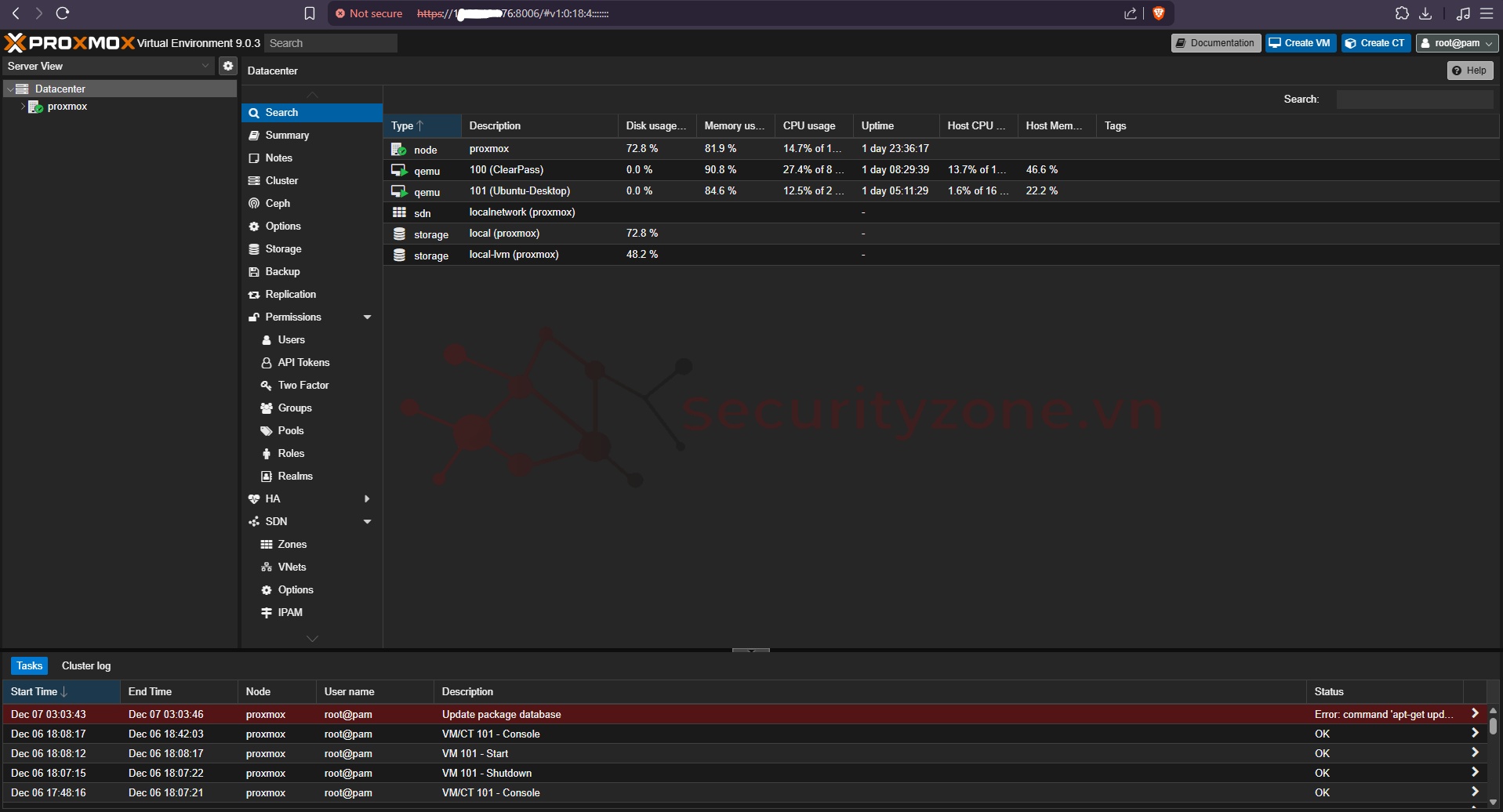
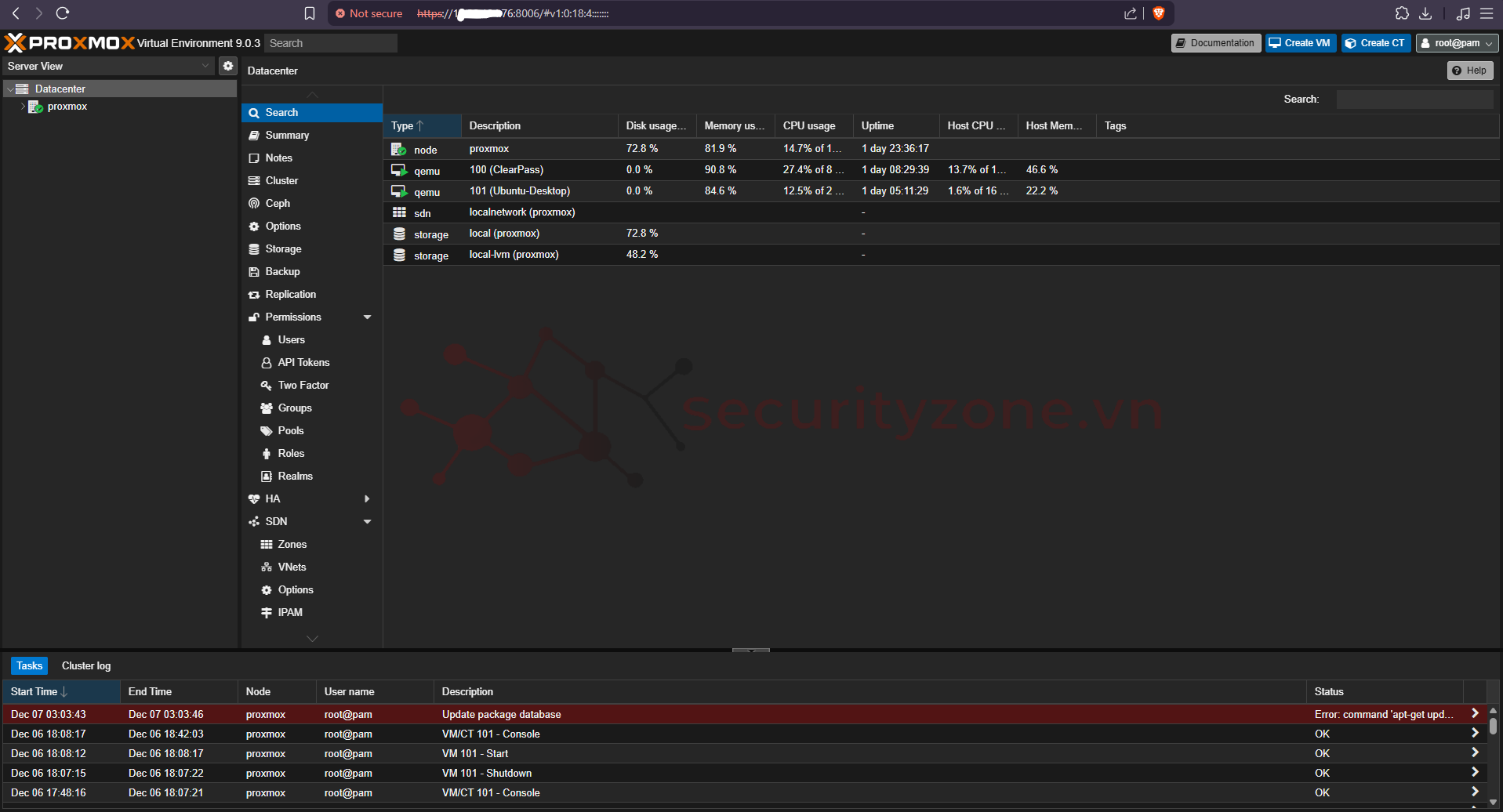
Sau khi cài đặt và config các thông tin cơ bản, ta có thể truy cập vào Web GUI của Proxmox như sau:
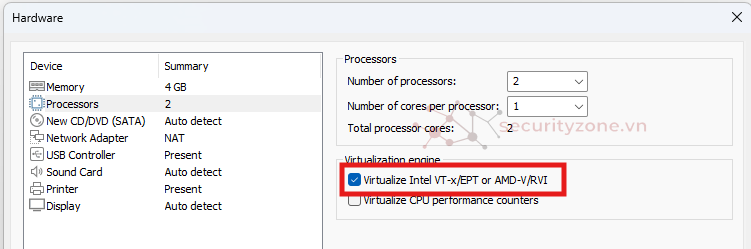
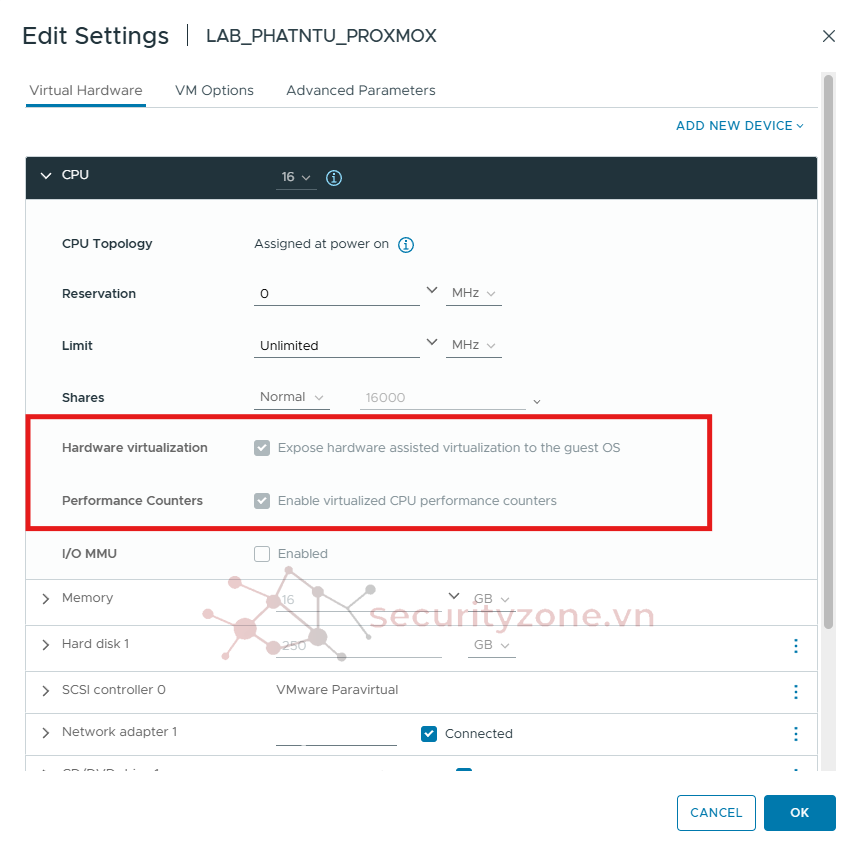
Để cài đặt ClearPass thành công, ta cần đảm bảo Proxmox có hỗ trợ tính năng KVM Hardware Virtualization. Với VMWare, tính năng này có thể được bật như sau:
Mục lục
I. Chuẩn bị môi trường, file cần tải
1. Proxmox Virtual Environment
2. Tải image ClearPass KVM Raw Image
II. Cài đặt ClearPass trên Proxmox VE1. Tạo VM Trên Proxmox VE
2. Ghi RAW Image vào VM Disk
3. Khởi động và cấu hình ClearPass
I. Chuẩn bị môi trường, file cần tải
1. Proxmox Virtual Environment
Các bạn cần cài đặt Proxmox, file iso để cài đặt có thể tải được ở website chính thức của Proxmox.
Sau khi cài đặt và config các thông tin cơ bản, ta có thể truy cập vào Web GUI của Proxmox như sau:
Để cài đặt ClearPass thành công, ta cần đảm bảo Proxmox có hỗ trợ tính năng KVM Hardware Virtualization. Với VMWare, tính năng này có thể được bật như sau:
- VMware Workstation:
- VMware vSphere:
2. Tải image ClearPass KVM Raw Image
Để cài đặt ClearPass trên Proxmox ta cần tải image KVM liên quan:
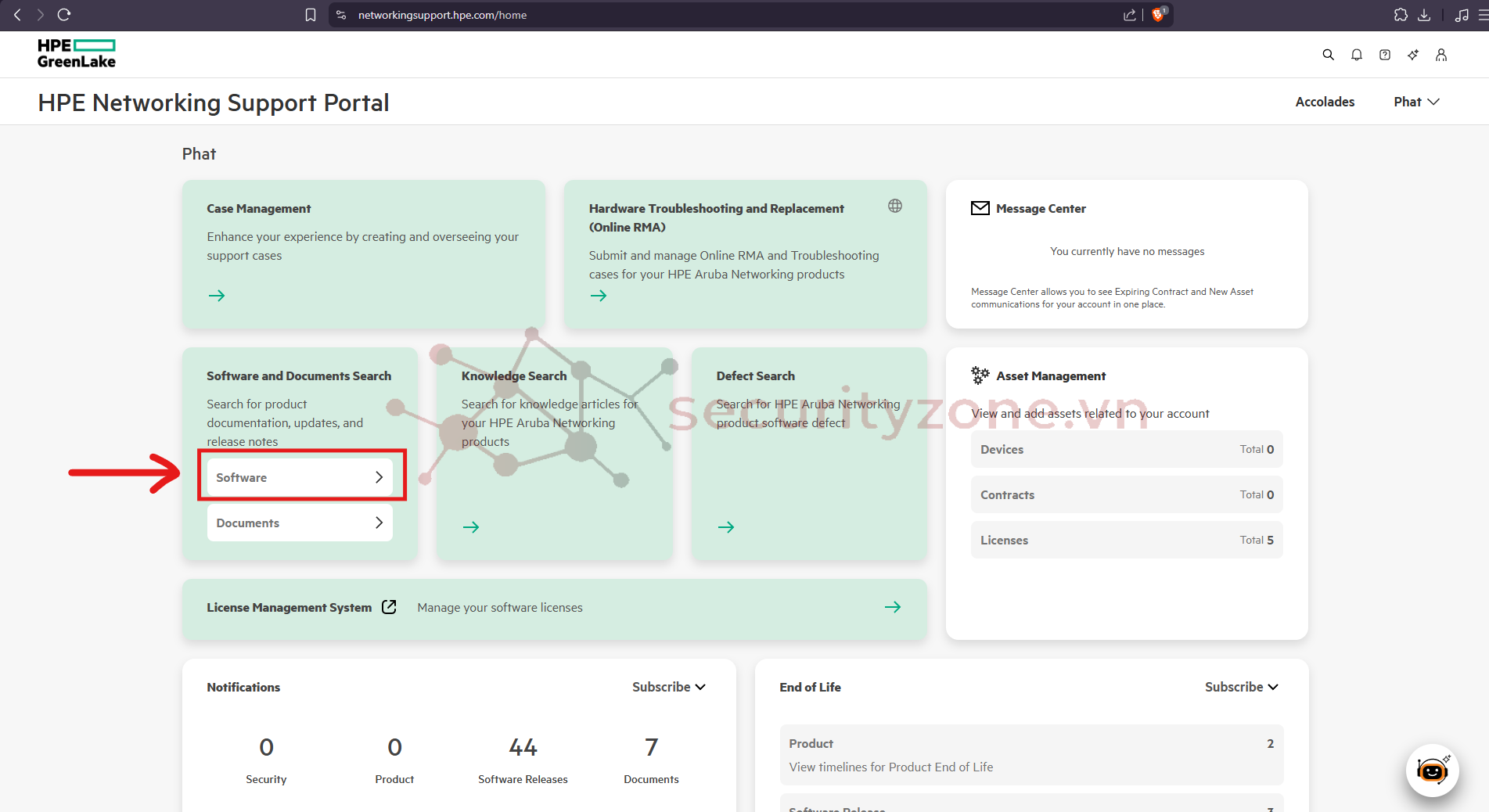
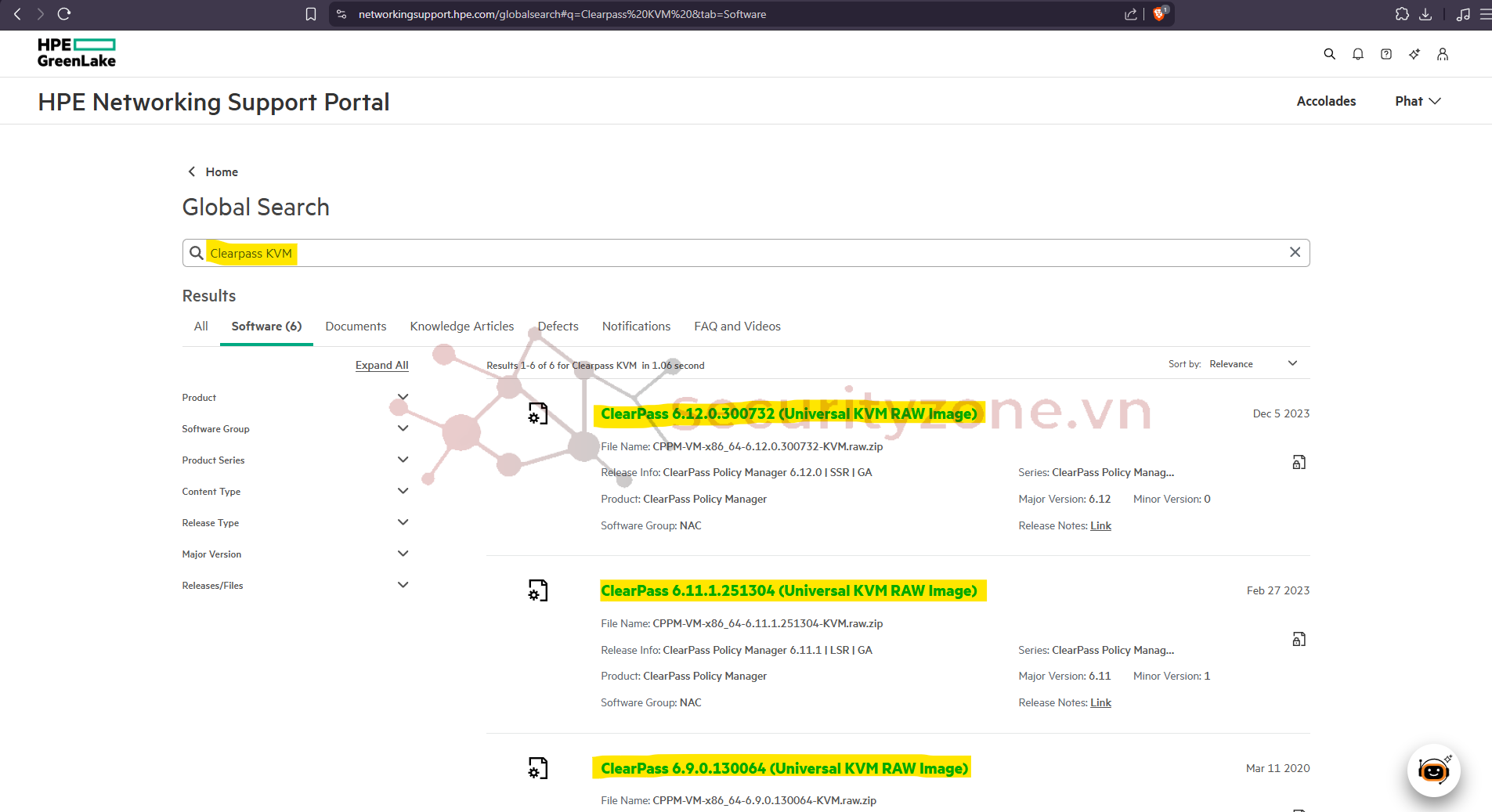
- Truy cập và login vào portal https://networkingsupport.hpe.com/, sau đó chọn "Software"
- Tại đây, search "Clearpass KVM" và chọn phiên bản CPPM muốn sử dụng, file tải về sẽ là file .zip với kích thước tầm 3-4GB, tuy nhiên sau khi giải nén ra kích thước tổng sẽ là 40GB+, nên các bạn chú ý nhé :v
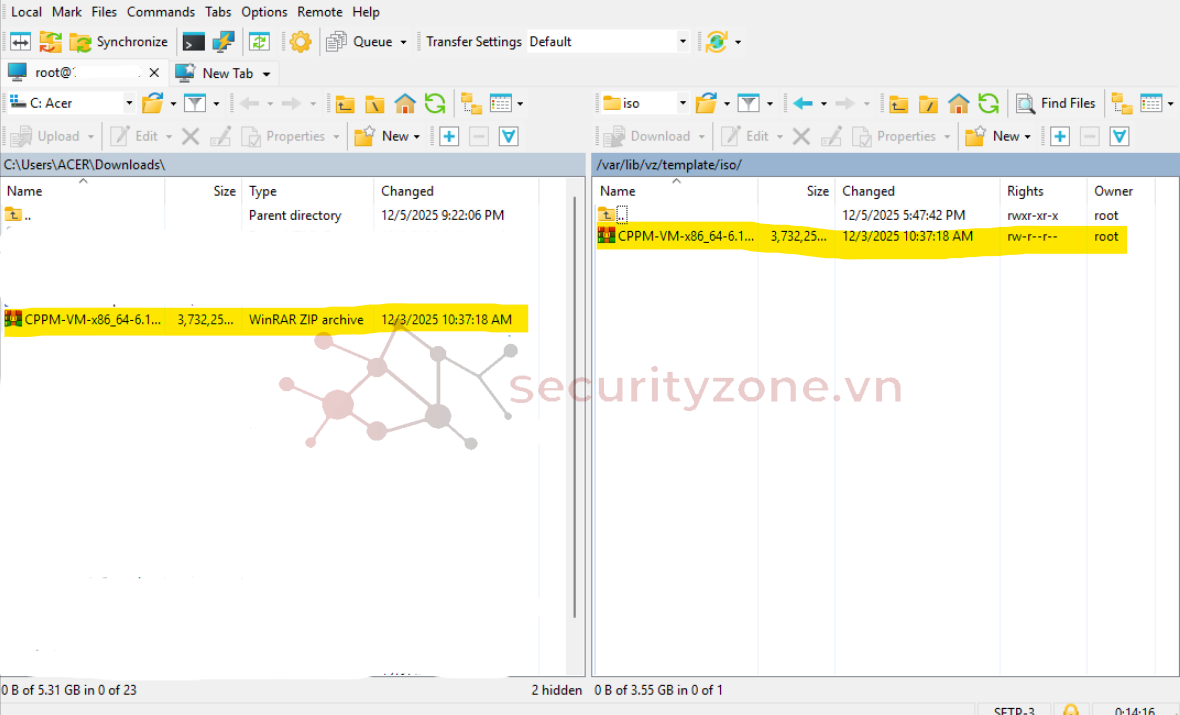
Sau khi có được image, ta sẽ chuyển file này qua Proxmox, ở đây mình sử dụng WinSCP để chuyển file, ta sẽ chuyển file .zip đến /var/lib/vz/template/iso
- Mọi người nhớ chuyển file .zip chứ đừng giải nén rồi chuyển nhé...
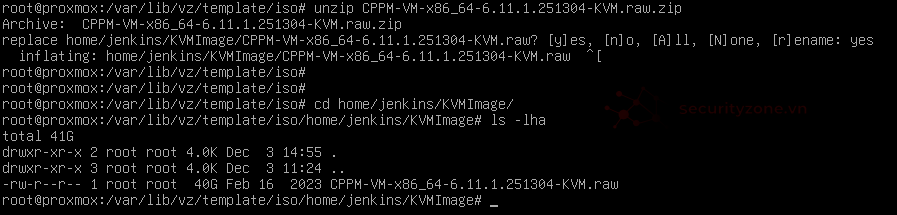
Sau đó, chúng ta sẽ giải nén file với lệnh "unzip". Sau khi unzip, file giải nén sẽ nằm ở /var/lib/vz/template/iso/home/jenkins/KVMImage:
II. Cài đặt ClearPass trên Proxmox VE
1. Tạo VM Trên Proxmox VE
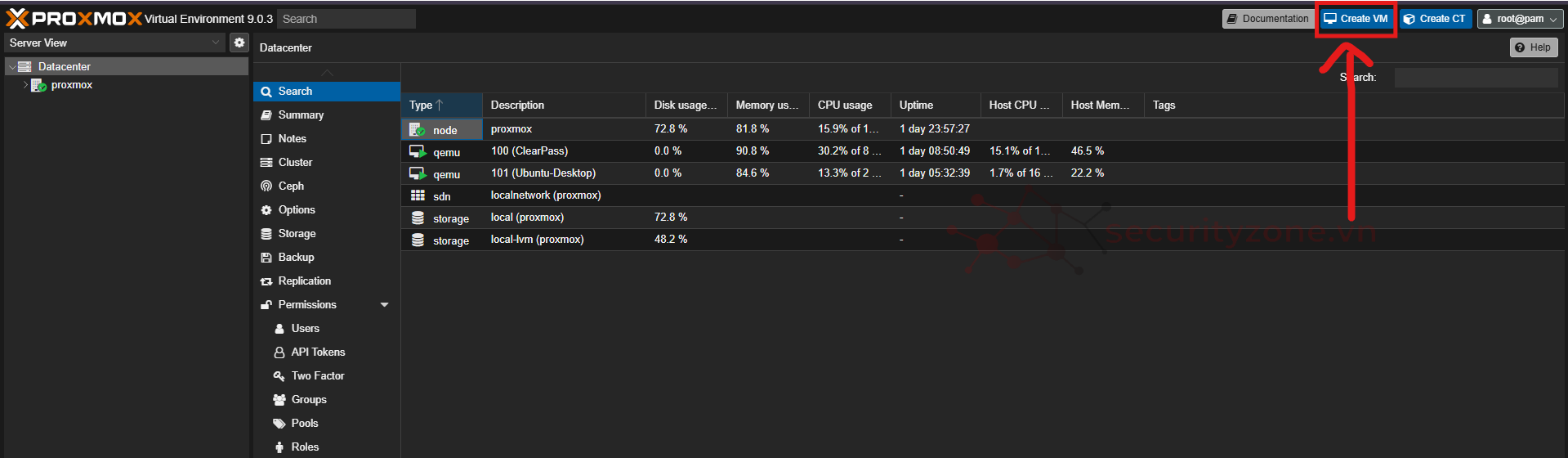
Ta sẽ tạo một VM mới để chứa ClearPass:
- Trên GUI của Proxmox chọn "Create VM":
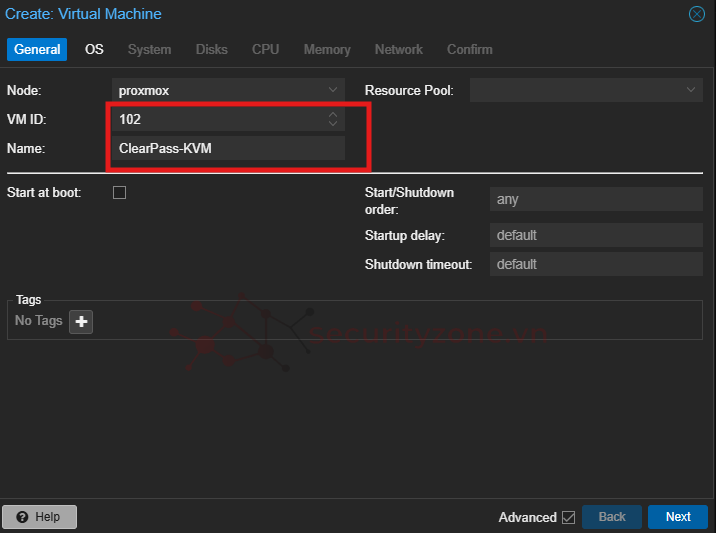
- General: Điền tên và ID cho ClearPass:
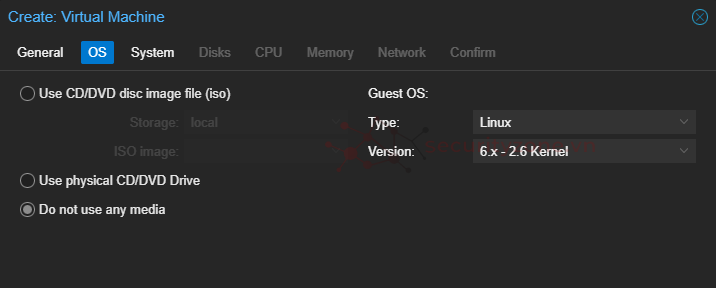
- OS:
- Chọn "Do not use any media"
- Type: "Linux"
- Version: "6.x - 2.6 Kernal"
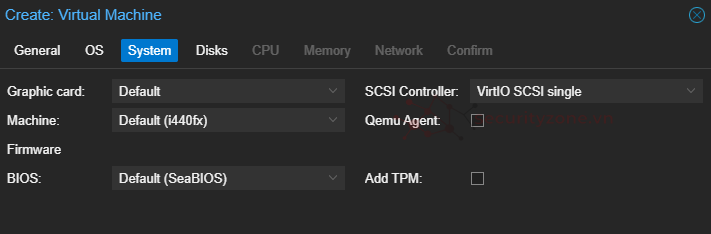
- System: không chỉnh sửa
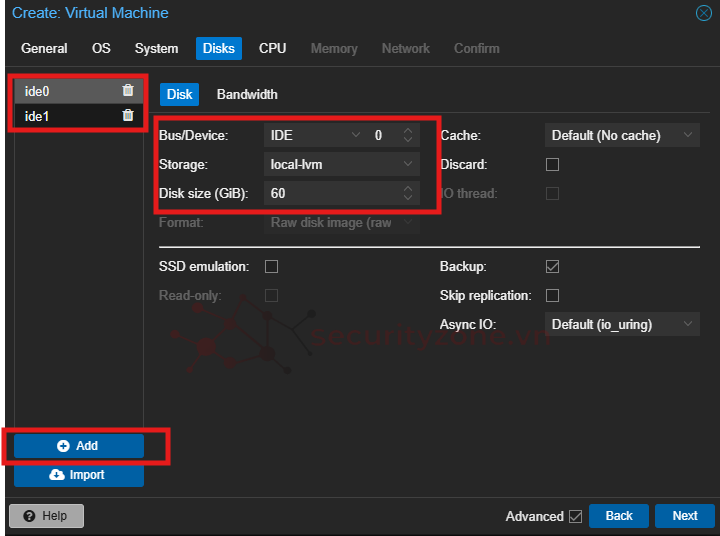
- Disk: Tại đây ta cần tạo 2 Virtual Disk cho ClearPass, một Disk 60GB cho system và 40GB cho data. Loại Disk sẽ là IDE, không được chọn SCSI/SATA để không gặp lỗi về UUID. Cấu hình cho disk như sau:
- Để thêm một Disk nữa, chọn "Add" và cấu hình như Disk trên.
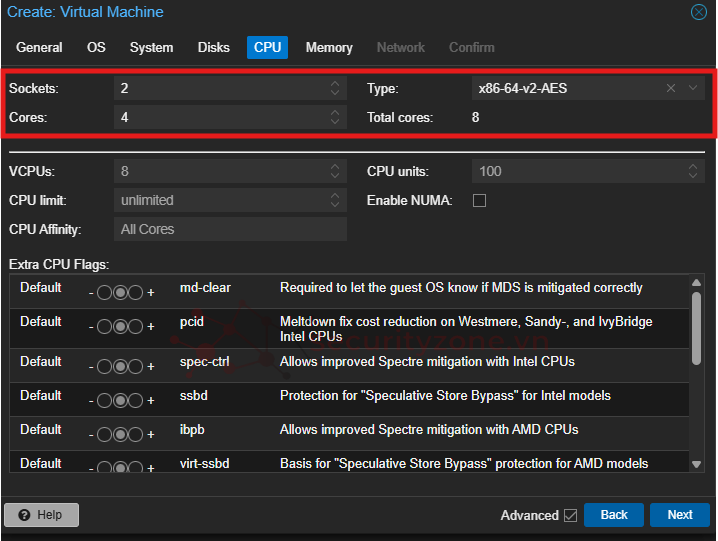
- CPU: Mình đang sử dụng cho LAB nên mình để 2 Sockets với 4 Cores (Tổng 8 Cores):
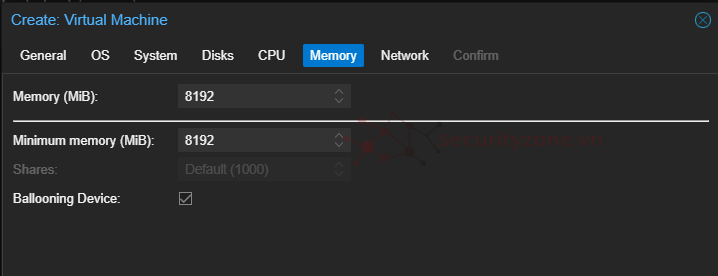
- Memory: Tối thiểu 8GB RAM
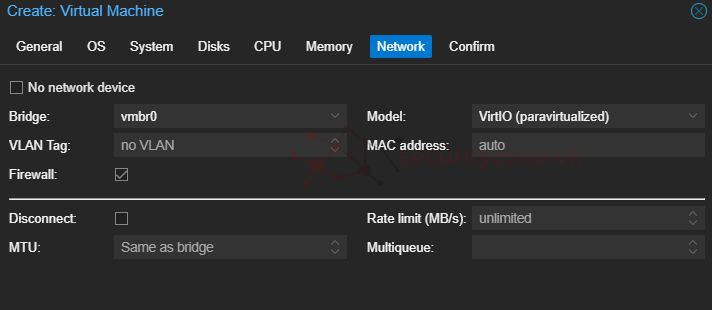
- Network:
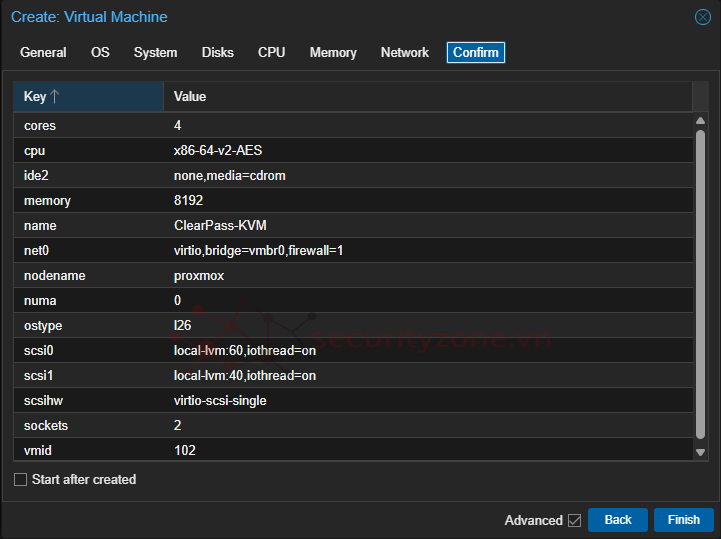
- Confirm: Kiểm tra lại cấu hình và Finish
(Optional) Nếu muốn tạo thêm một Network Adapter cho ClearPass dành cho Data Port:
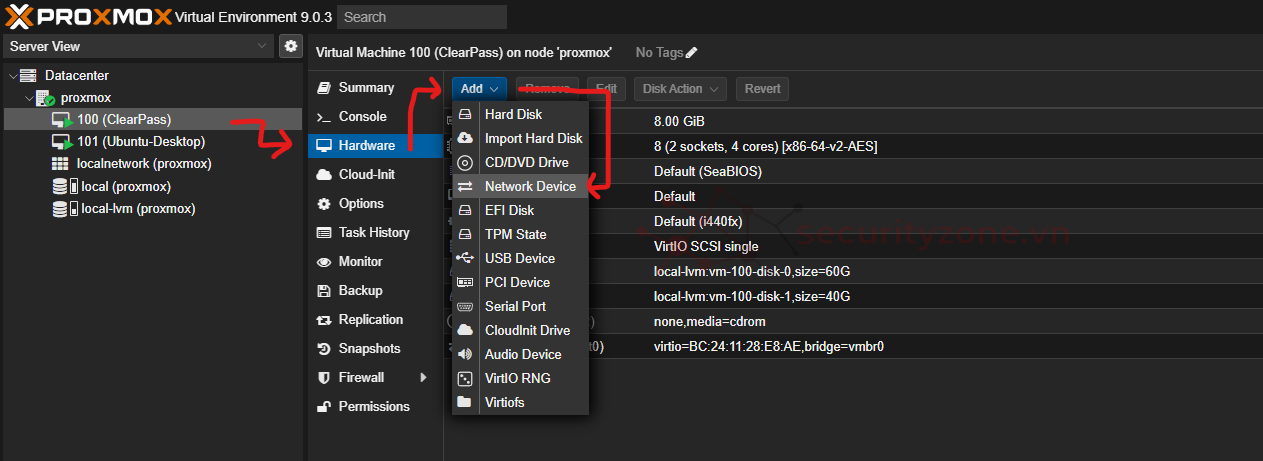
2. Ghi RAW Image vào VM Disk
Kế đến, ta sẽ tải RAW Image đã extract từ file .zip vào disk của VM vừa tạo, các bước thực hiện như sau:
- SSH vài cmd của Proxmox sau đó chạy câu lệnh:
- lvdisplay
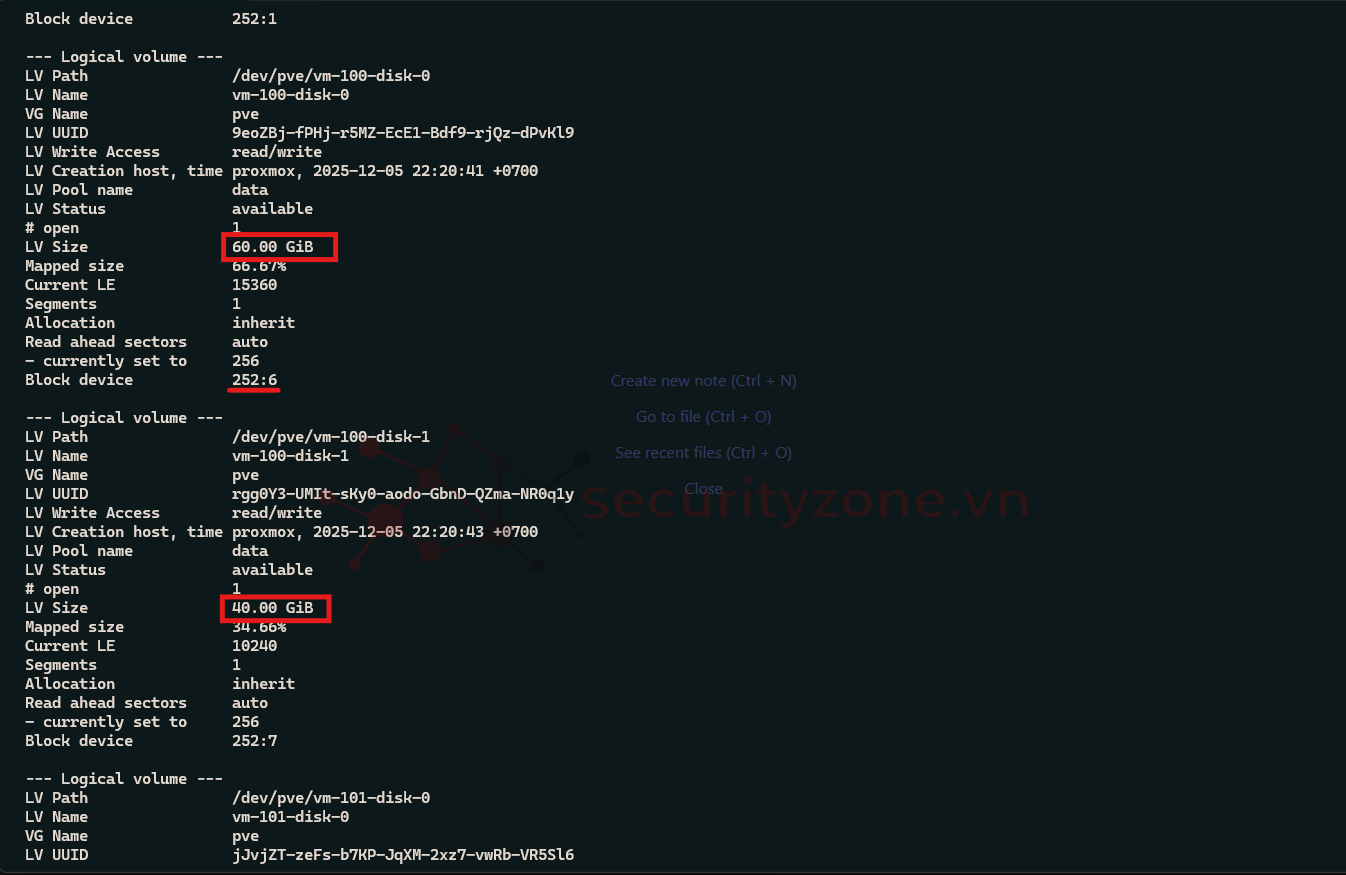
- Tìm đúng 2 disk của VM đã tạo, sau đó để ý phần Block device của Disk dành cho system - ide0 (60GB). Ở trong hình là 252:6 vậy nên device path sẽ là /dev/dm-6, khúc này cần phải cẩn thận vì nếu ghi nhầm vào disk khác có thể khiến VM khác bị hỏng.
- Nếu Logical Volume mà không hiện Block Device thì mọi người thử Start VM của ClearPass trên Proxmox và thử lại.
- Ghi RAW Image vào disk trên với lệnh "dd" dưới đây, quá trình này sẽ khá lâu (có thể tầm vài tiếng tùy vào tốc độ ghi của disk).
- dd if=/var/lib/vz/template/iso/home/jenkims/KVMImage/CPPM-VM-...-KVM.raw of=/dev/dm-<dm_id>

3. Khởi động và cấu hình ClearPass
Sau khi upload image thành công, ta Restart lại VM ClearPass trên Proxmox, sau đó ta sẽ có được ClearPass trên môi trường Proxmox VE, cuối cùng chúng ta sẽ cấu hình các thông tin cơ bản dành cho ClearPass:
- Chọn loại VM ClearPass muốn sử dụng (CLABV, C1000V, C2000V, C3000V)
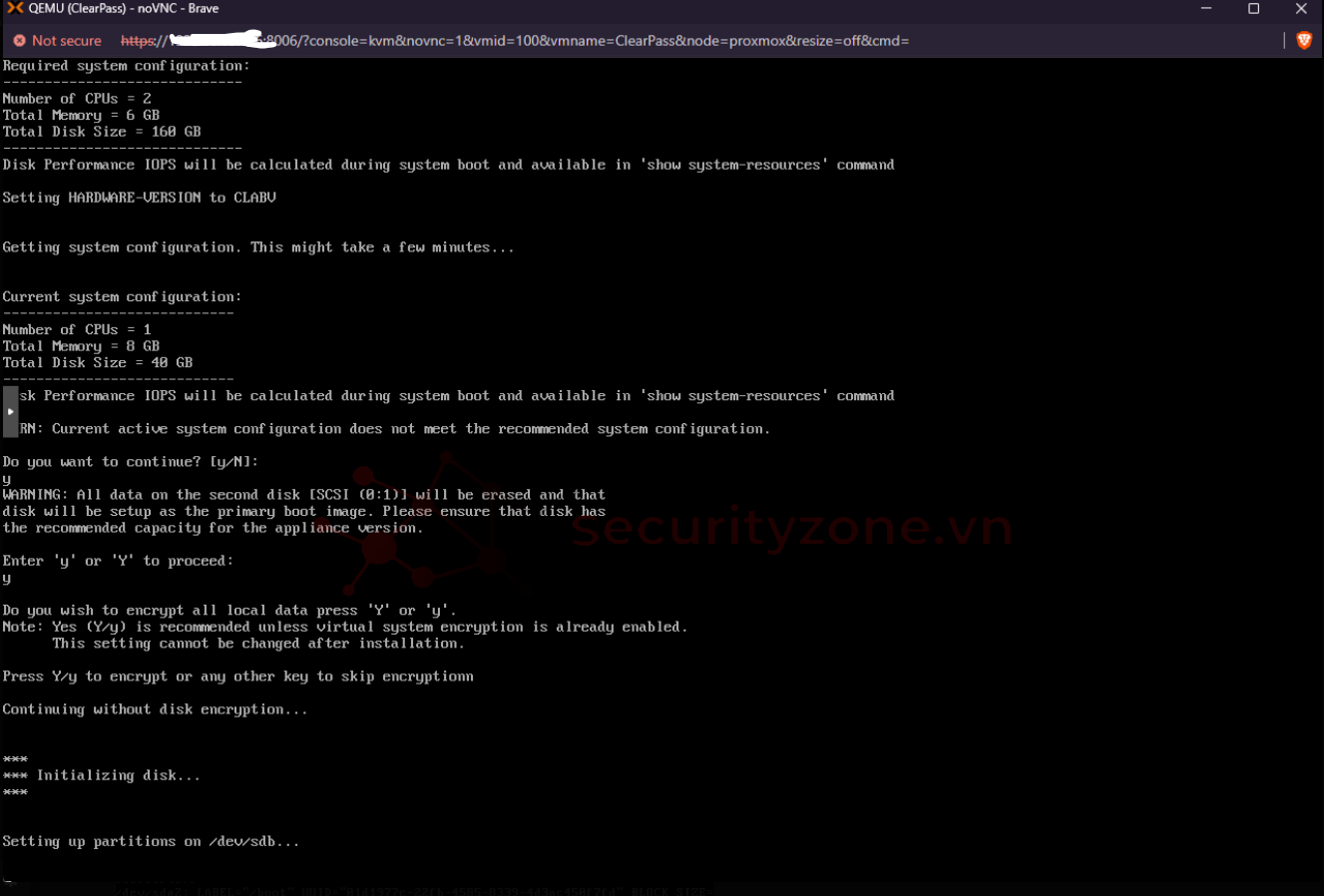
- Login vào CLI của ClearPass với default account: appadmin/eTIPS123
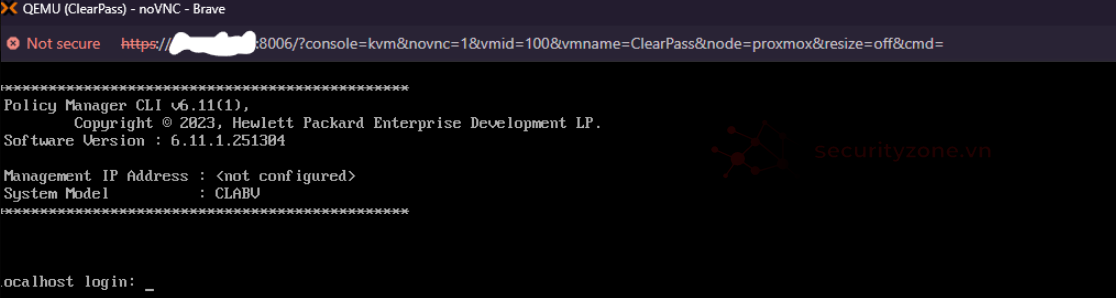
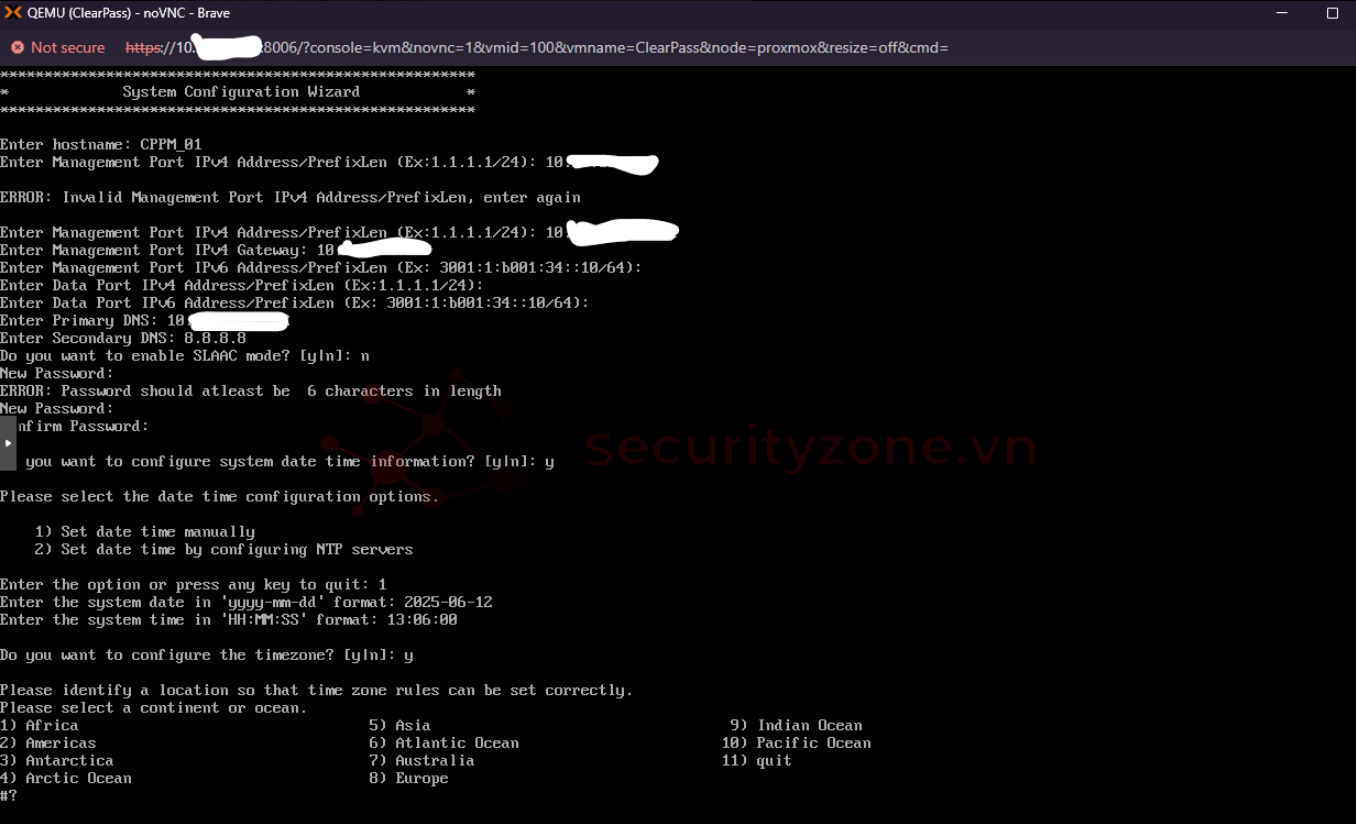
- Cấu hình IP, DNS,... cho ClearPass:
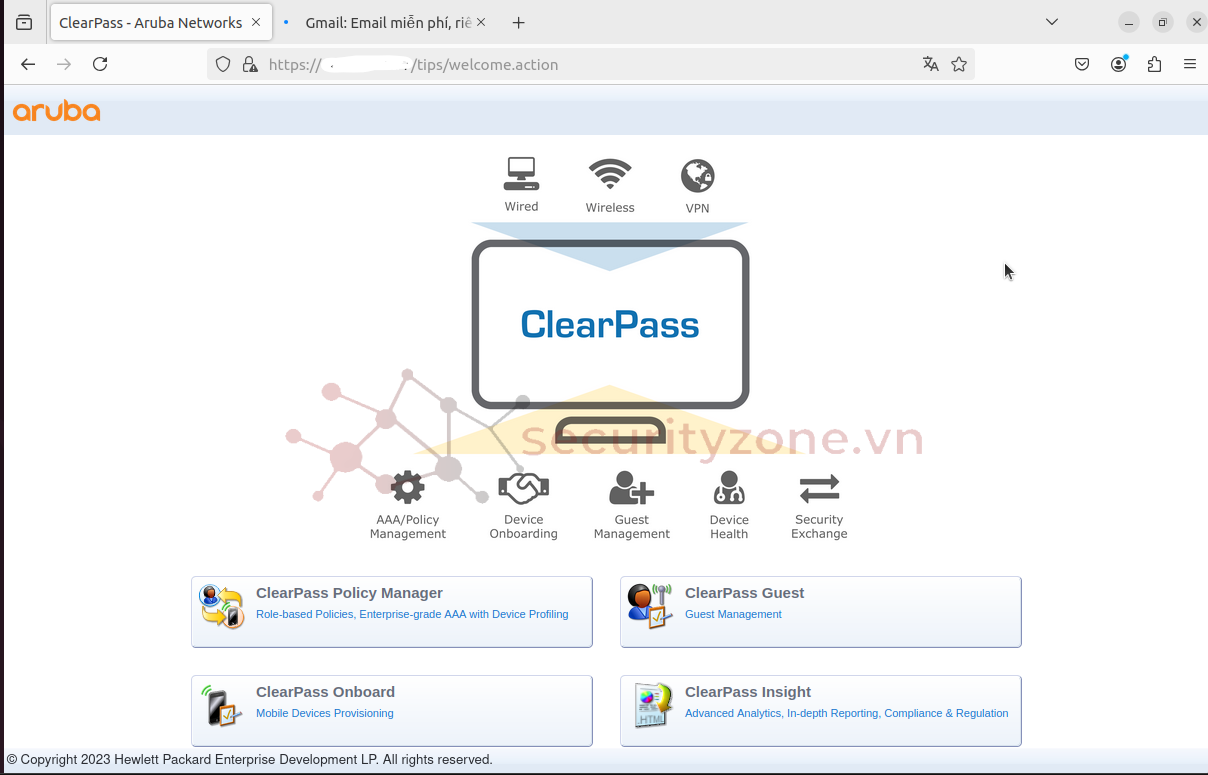
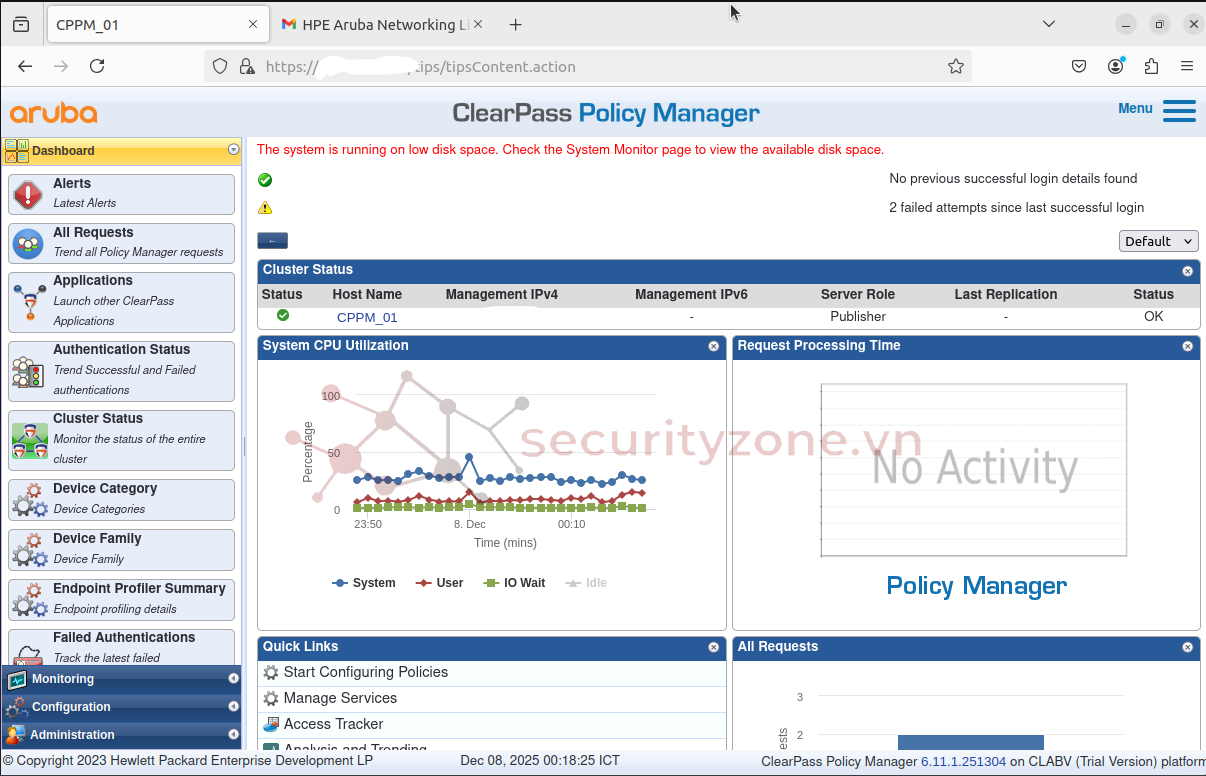
Truy cập url: https://<MGMT_IP> để truy cập GUI của ClearPass:
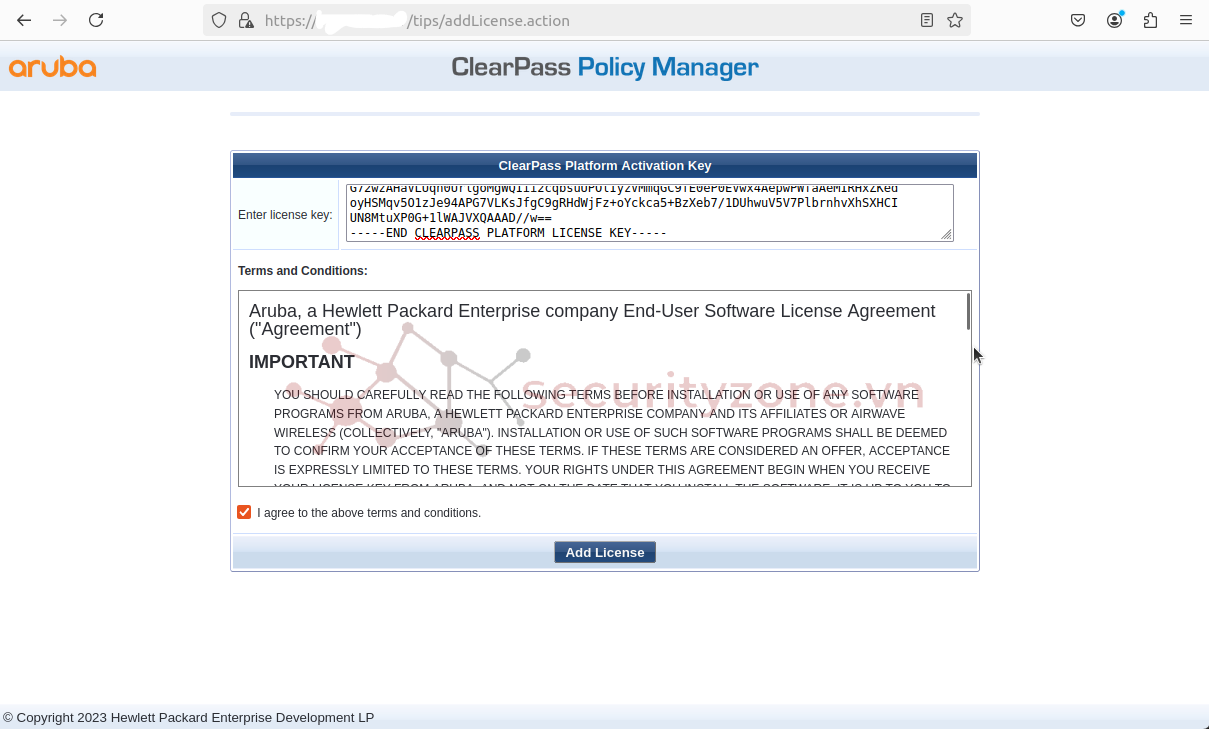
Upload Platform License để có thể sử dụng:
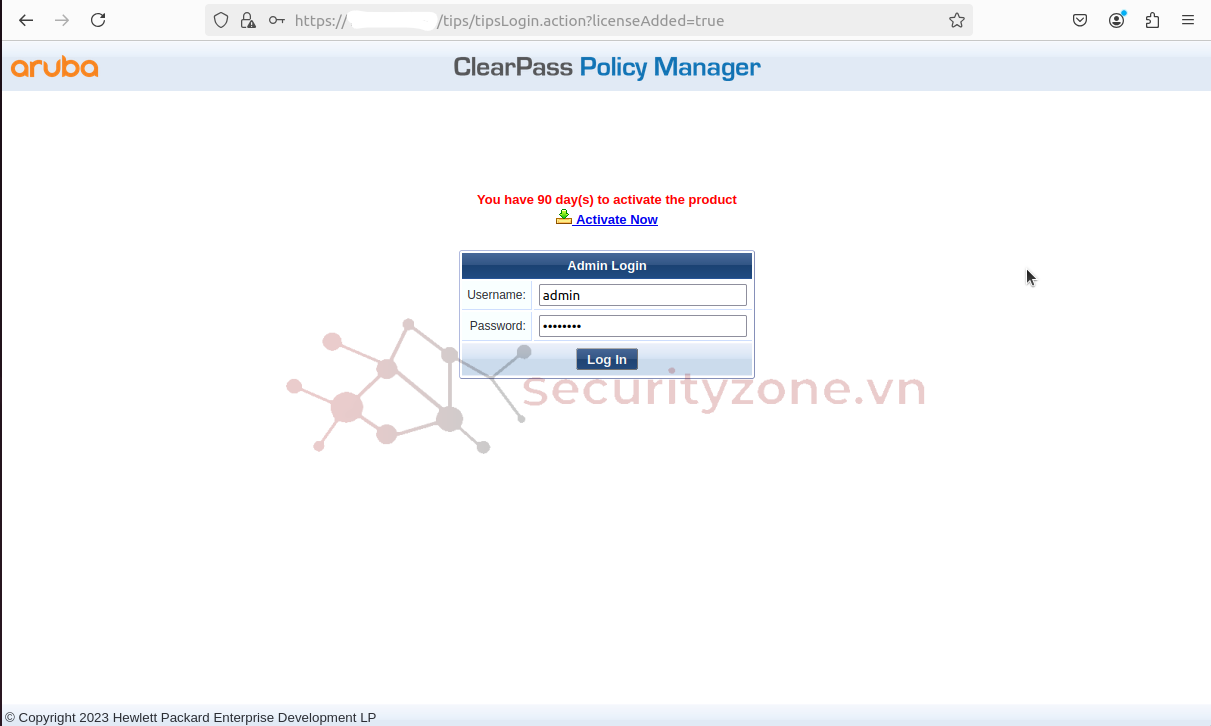
Sau đó login với account admin/<new_password>:
Mình cảm ơn mọi người đã theo dõi bài viết của mình !
Đính kèm
Bài viết liên quan
Bài viết mới