
CÀI ĐẶT KVM HOST TRÊN VMWARE VSPHERE:
1. Sau khi đăng nhập bằng user/password được cấp sẽ truy cập giao diện quản trị VMware vSphere Client.
2. Để tạo KVM host trên vSphere điều hướng đến mục Inventory từ menu chính để bắt đầu quá trình khởi tạo.
3. Tạo folder trong SYS_POP-LAB. Chuột phải vào folder chọn New Virtual Machine để tạo máy ảo mới.
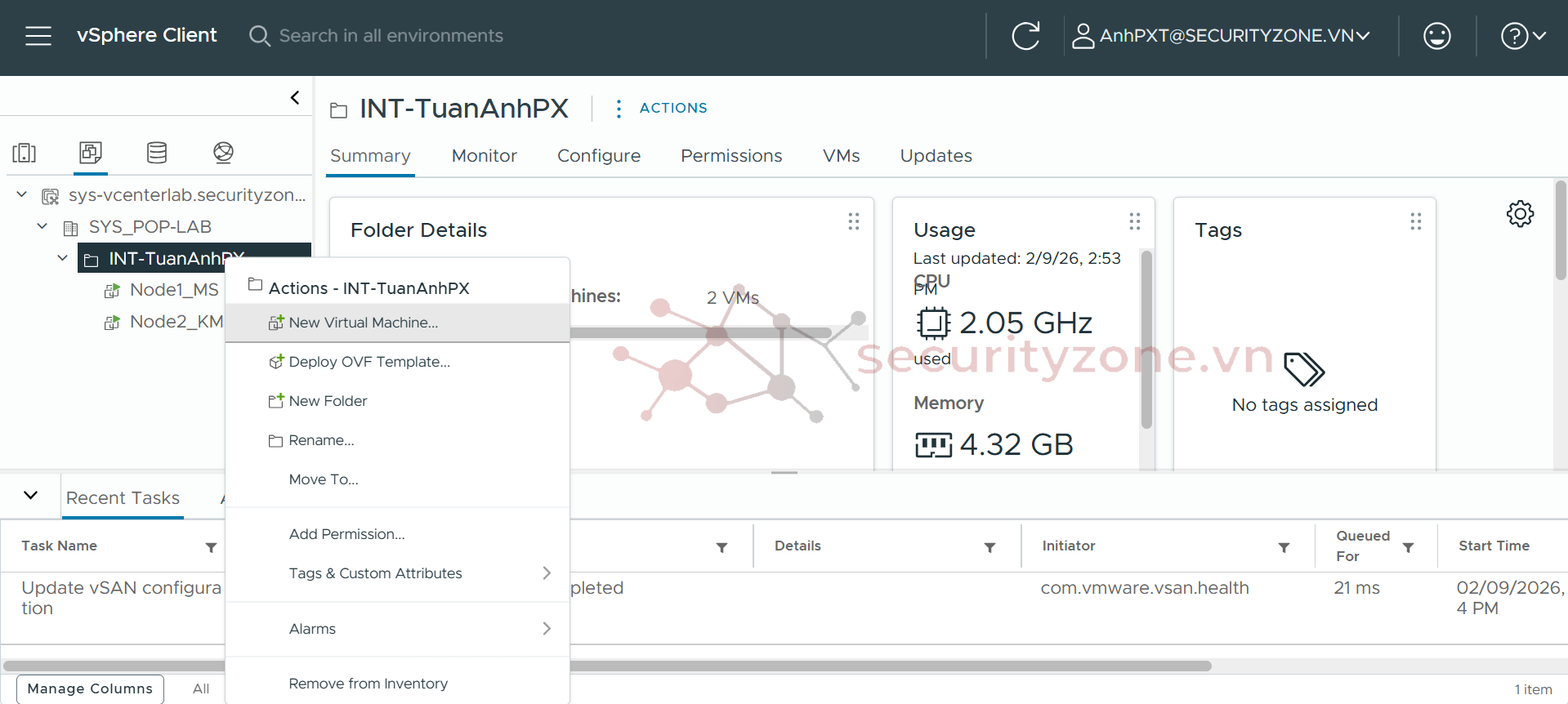
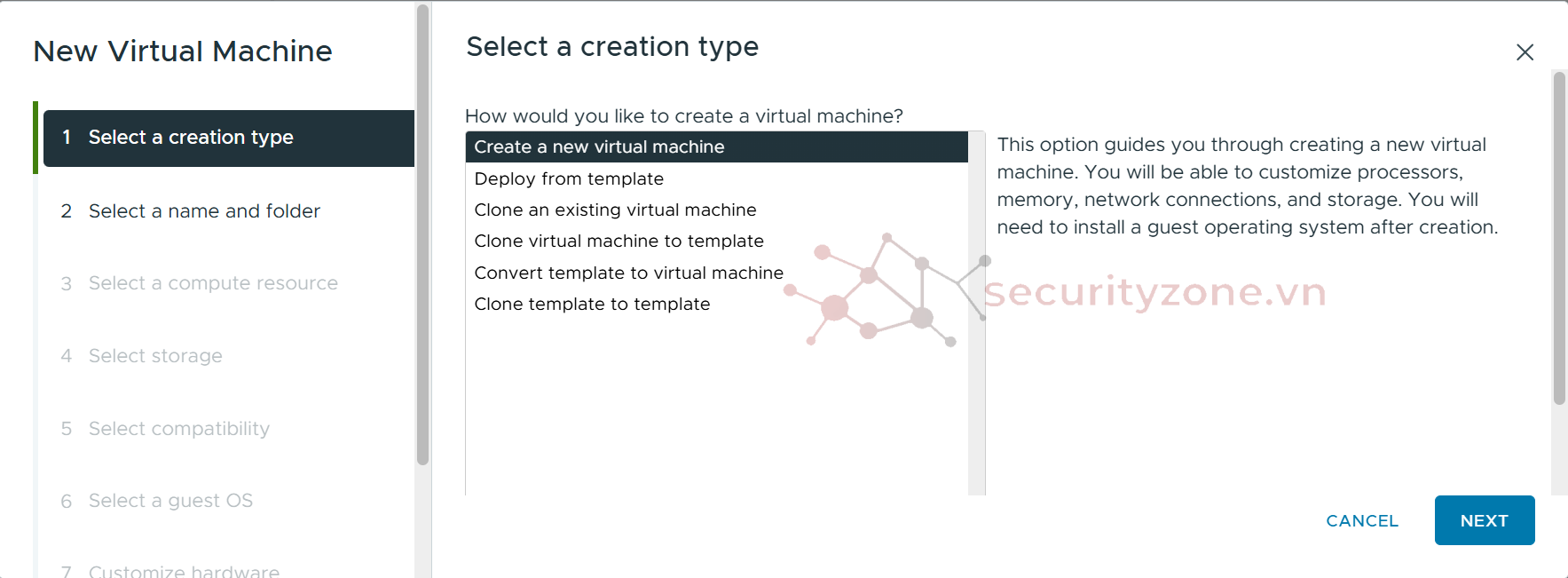
4. Tại cửa sổ New Virtual Machine, chọn phương thức Create a new virtual machine để thiết lập máy ảo từ đầu.
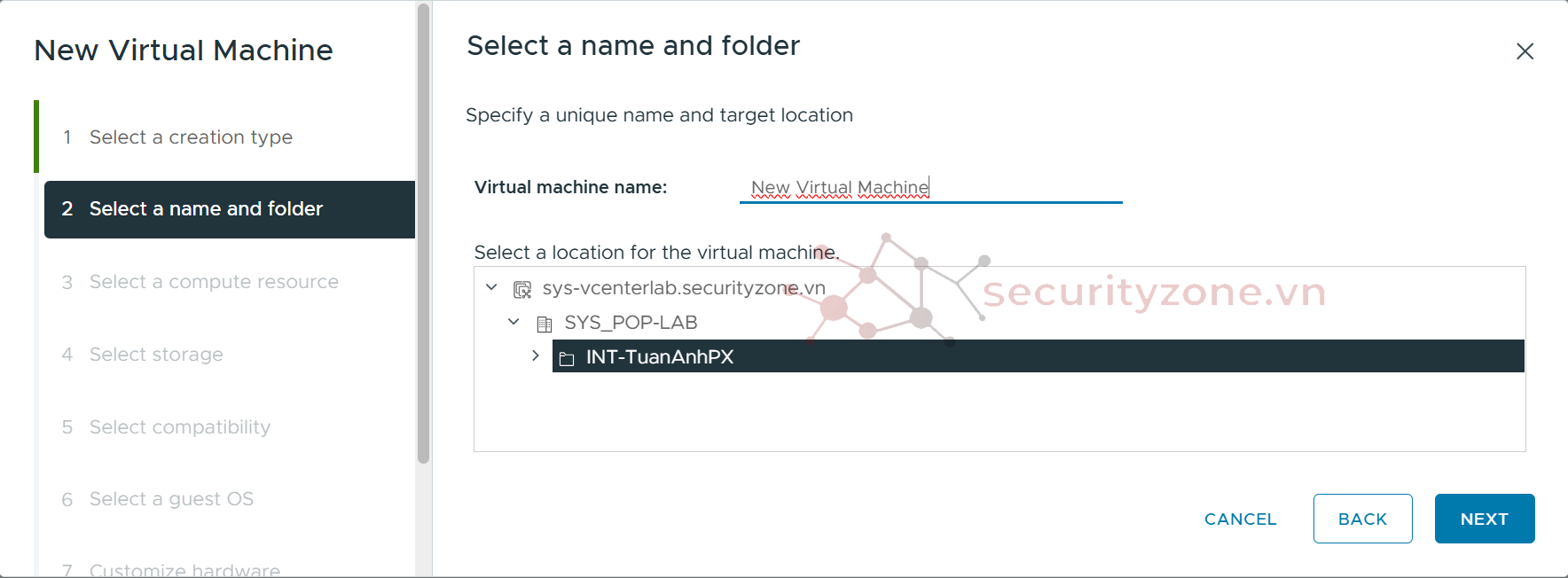
5. Đặt tên cho máy ảo và chọn thư mục đặt máy ảo.
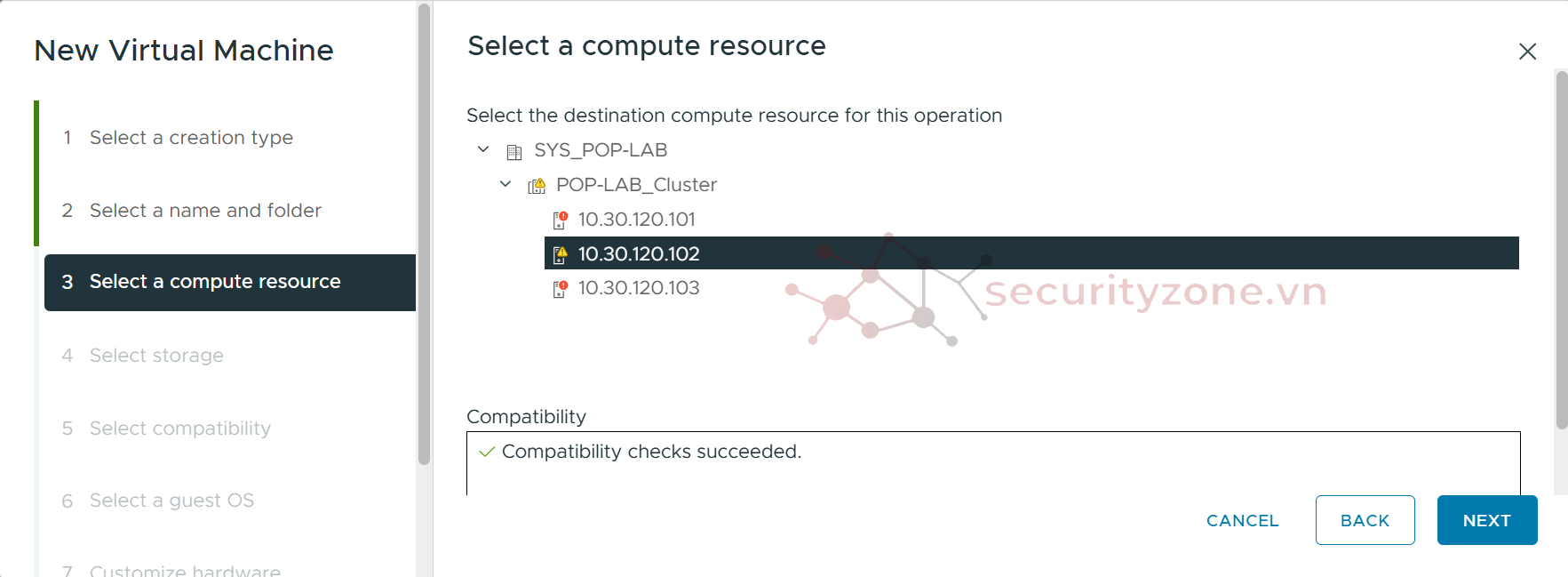
6. Chọn compute resource phù hợp.
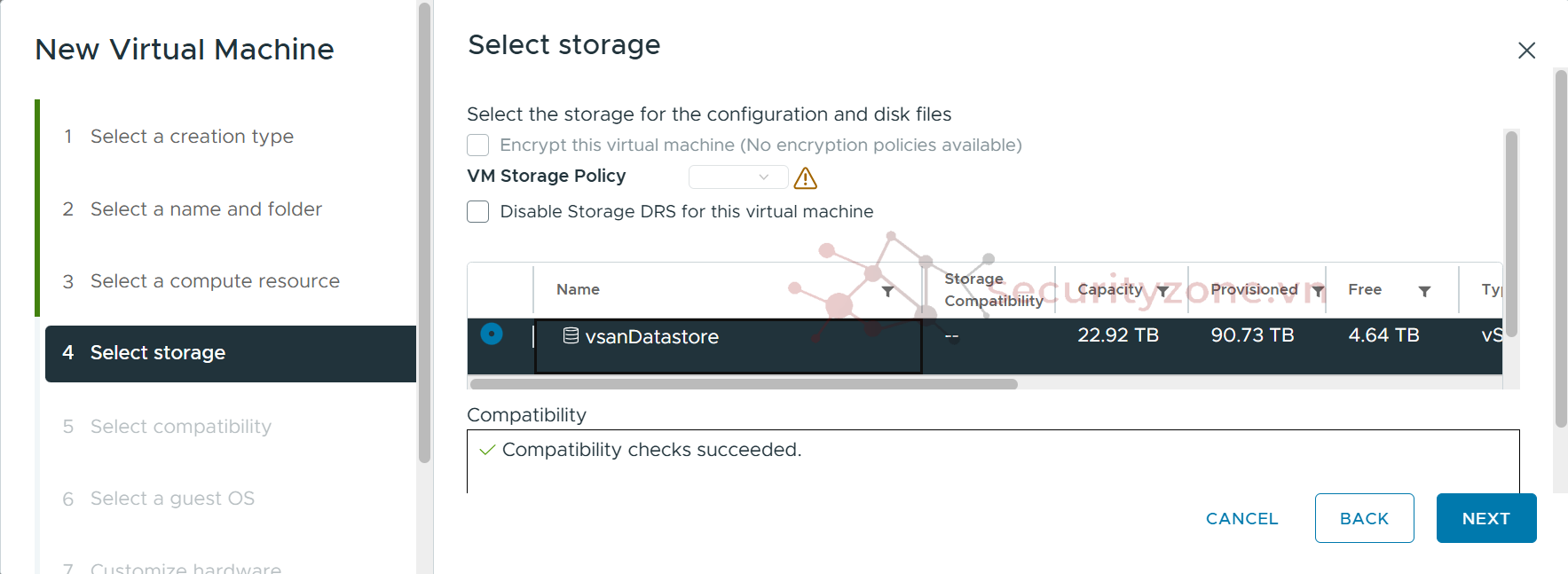
7. Chọn storage có sẵn.
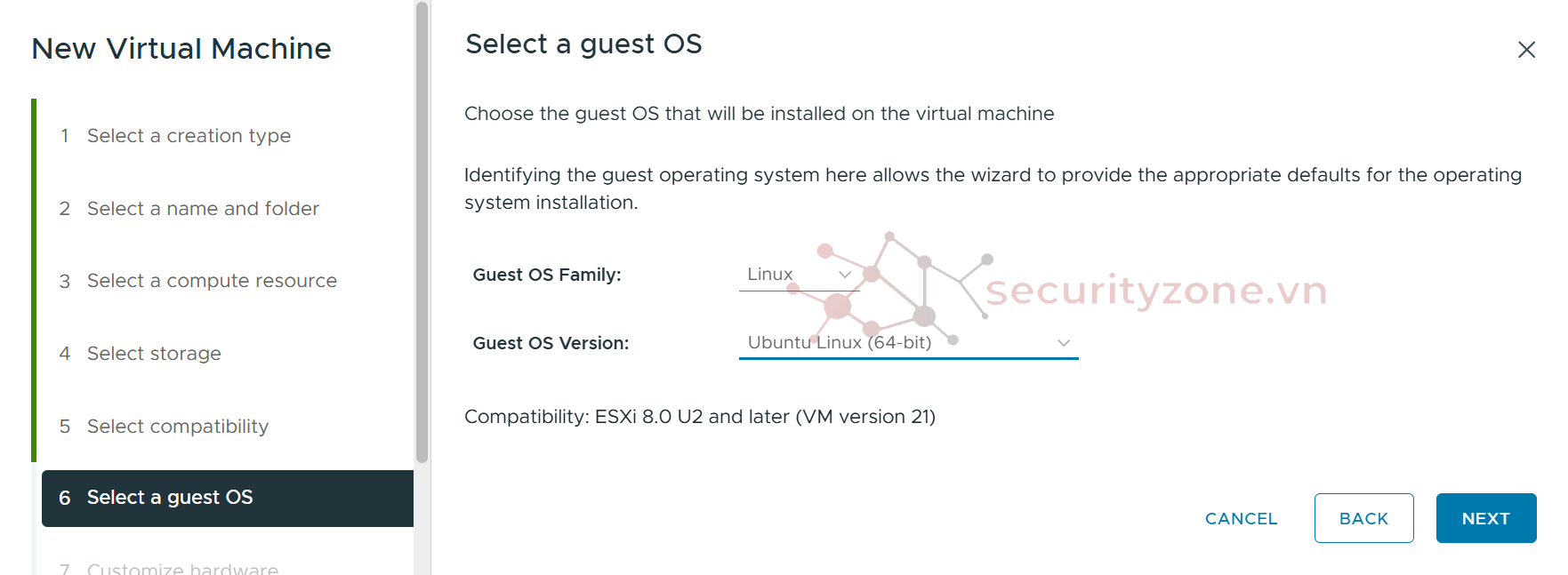
8. Chọn hệ điều hành để triển khai mô hình Lab.
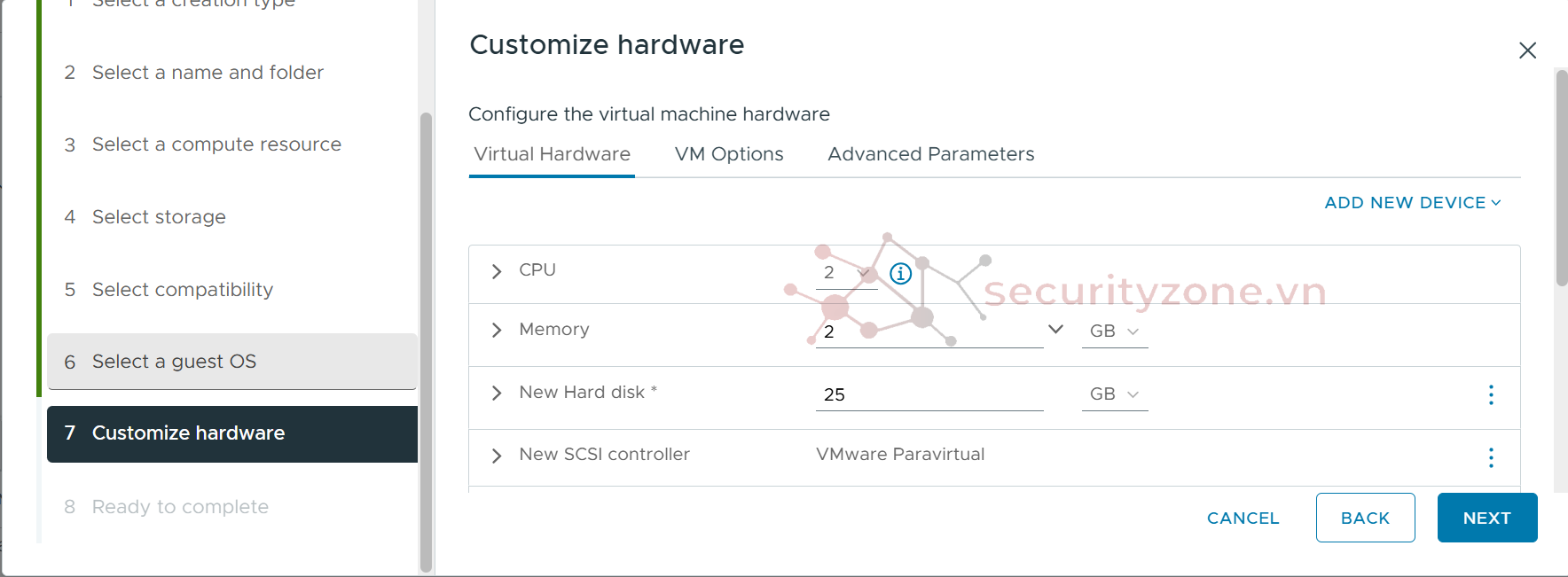
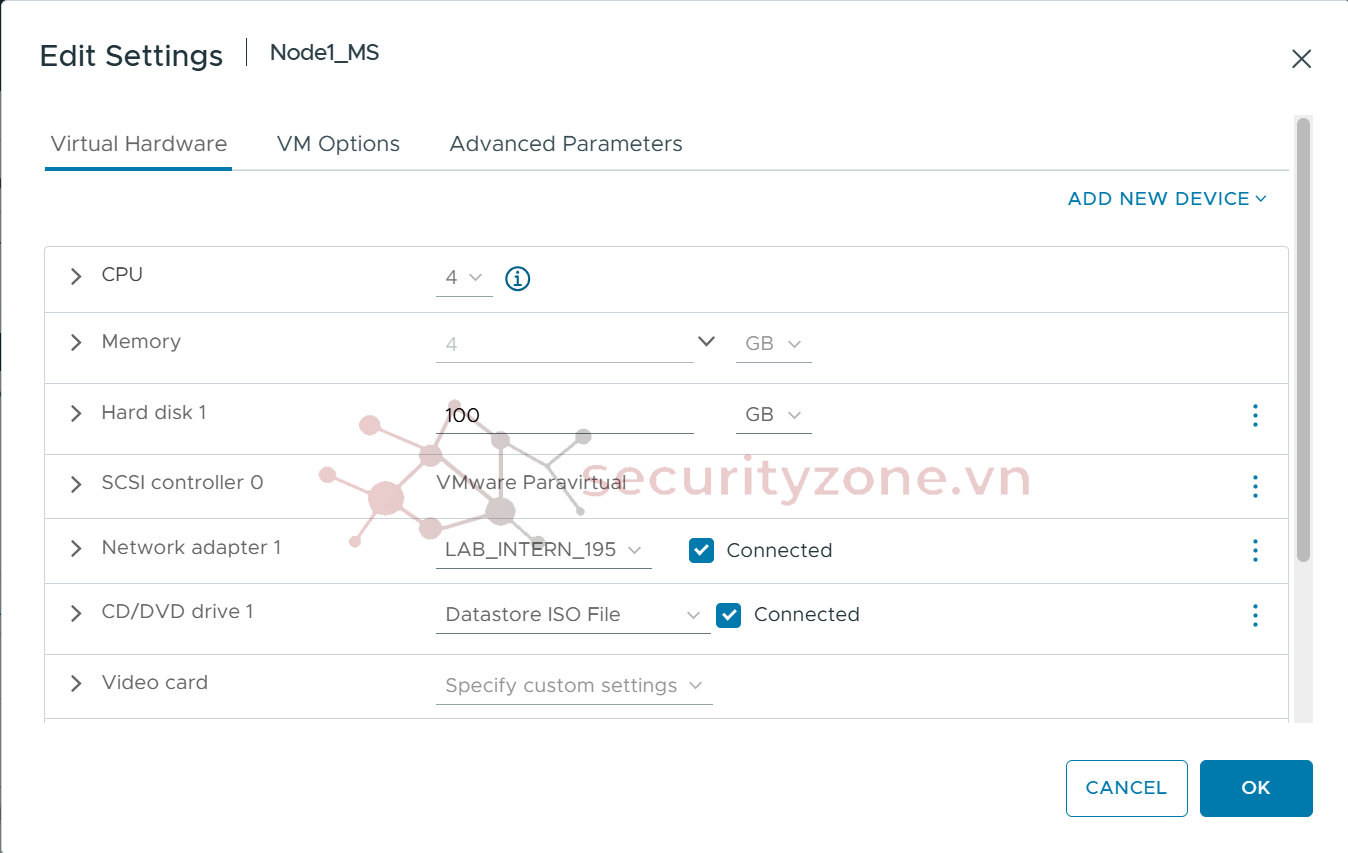
9. Cấp tài nguyên cần thiết cho máy ảo
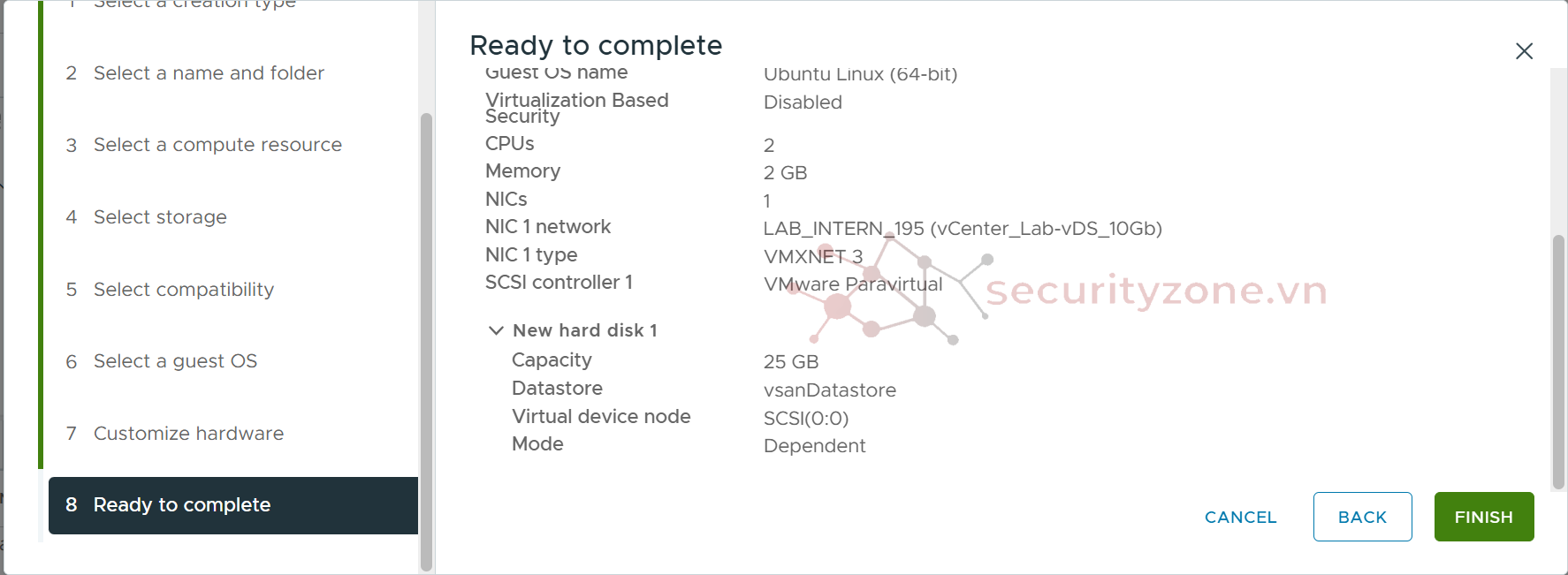
10. Kiểm tra lại thông tin máy ảo đã đúng chưa.
1. Sau khi đăng nhập bằng user/password được cấp sẽ truy cập giao diện quản trị VMware vSphere Client.
2. Để tạo KVM host trên vSphere điều hướng đến mục Inventory từ menu chính để bắt đầu quá trình khởi tạo.
3. Tạo folder trong SYS_POP-LAB. Chuột phải vào folder chọn New Virtual Machine để tạo máy ảo mới.
4. Tại cửa sổ New Virtual Machine, chọn phương thức Create a new virtual machine để thiết lập máy ảo từ đầu.
5. Đặt tên cho máy ảo và chọn thư mục đặt máy ảo.
6. Chọn compute resource phù hợp.
7. Chọn storage có sẵn.
8. Chọn hệ điều hành để triển khai mô hình Lab.
9. Cấp tài nguyên cần thiết cho máy ảo
10. Kiểm tra lại thông tin máy ảo đã đúng chưa.
- Nếu chưa chạy được hãy kiểm tra xem đã kết nối với CD/DVD chưa, nhớ tick Connected. Tùy chọn Connected đảm bảo file ISO hệ điều hành được gắn vào ổ đĩa ảo ngay khi máy vừa khởi động, tránh lỗi “Operating System not found”.
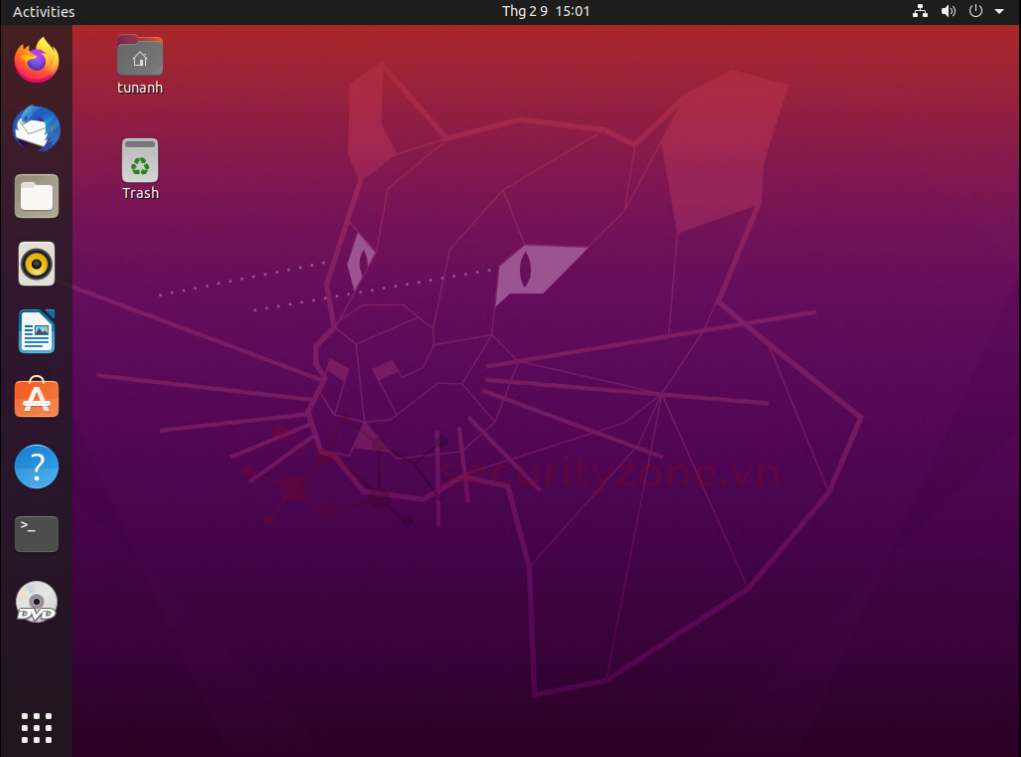
11. Sau khi cài đặt xong sẽ có giao diện hệ điều hành như hình nhưng hiện tại vẫn chưa có kết nối được internet.
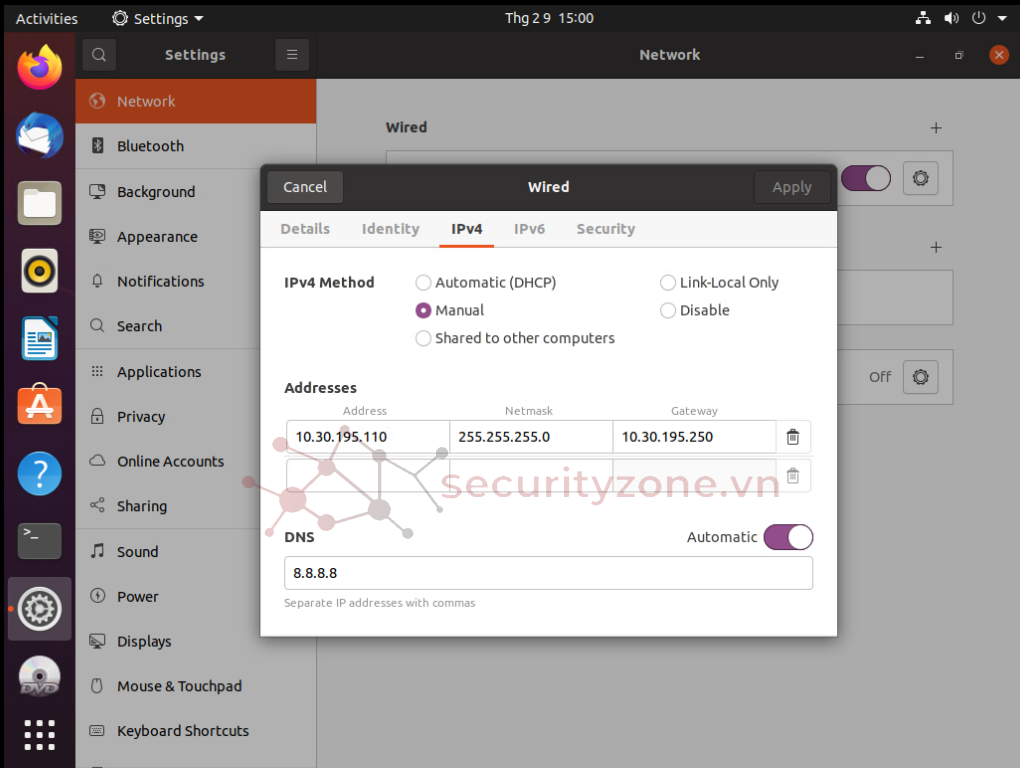
12. Kiểm tra lại lớp mạng, cấu hình IP tĩnh thì ta sẽ ra được mạng thành công. Việc cấu hình IPv4 phương thức Manual là bắt buộc trong môi trường Lab không có DHCP. Điều này đảm bảo tính cố định cho các node quản trị, giúp Management Server và KVM Agent duy trì kết nối ổn định thông qua địa chỉ IP đã định danh.
Bài viết liên quan
Bài viết mới