

hiep03
Intern
Cài đặt các thành phần trong mô hình và cấu hình các thông tin cơ bản: hostname, DNS, NTP, LACP,...
Mục lục:I. Lời mở đầu
II. Cấu hình
A. Cấu hình thông qua CLI
1. Cấu hình hostname
2. Cấu hình máy chủ NTP
3. Cấu hình máy chủ DNS
B. Cấu hình bằng giao diện GUI
1. Cấu hình hostname
2. Cấu hình máy chủ DNS
3. Cấu hình náy chủ NTP
III. Tổng kếtI. Lời mở đầu
Trong quá trình triển khai một hệ thống CNTT, việc cài đặt các thành phần trong mô hình và cấu hình các thông tin cơ bản đóng vai trò nền tảng, quyết định đến tính ổn định, khả năng mở rộng và hiệu năng của toàn bộ hệ thống. Bài viết này mình sẽ hướng dẫn các bạn thiết lập các cấu hình quan trọng như hostname, DNS, NTP.II. Cấu hình
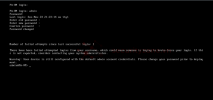
Mình sẽ thực hiện cấu hình trên Palo Alto NGFW bản VM chạy trên Pnetlab chạy hệ điều hành PAN-OS 9.1.0Đây là giao diện cấu hình của Palo Alto
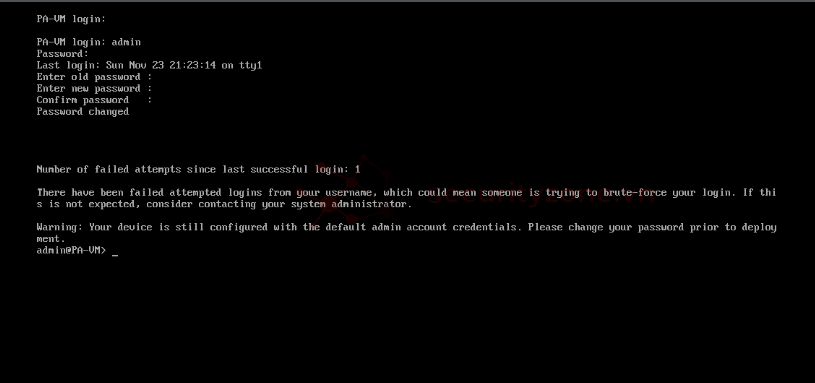
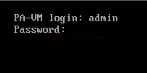
Tài khoản và mật khẩu mặc định là:
admin / admin
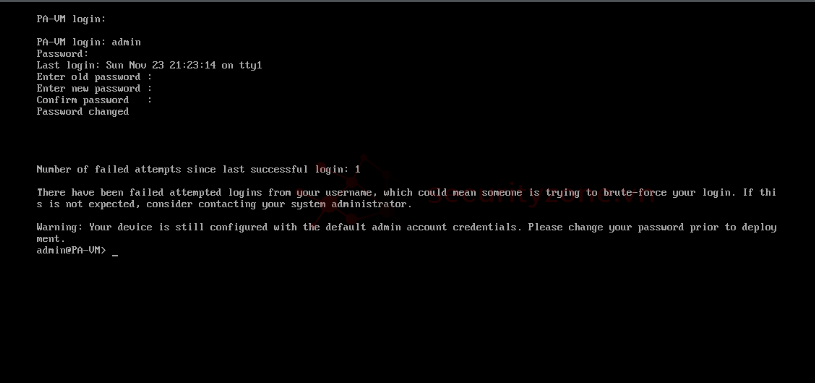
Sau khi nhập tài khoản mật khẩu mặc định sau đó FW sẽ yêu cầu đổi mật khẩu
Mật khẩu hợp lệ:
- Tối thiểu 8 ký tự
- Có chữ hoa
- Có chữ thường
- Có số
- Có thể thêm ký tự đặc biệt (!@#$%)
Sau khi đặt mật khẩu thành công:
A. Cấu hình thông qua CLI
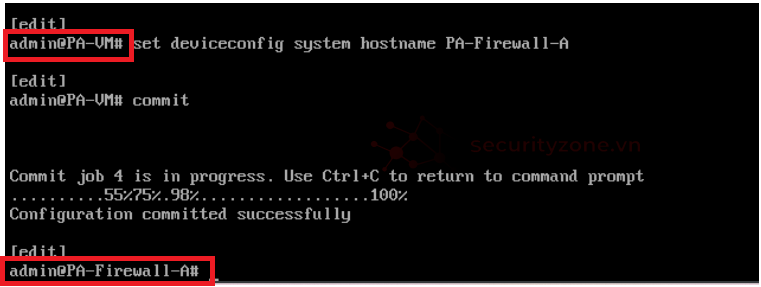
1. Cấu hình hostnameCú pháp:
# set deviceconfig system hostname <Tên_Muốn_Đặt>
Lệnh:
# set deviceconfig system hostname PA-Firewall-A
2. Cấu hình máy chủ NTP
NTP (Network Time Protocol) là một giao thức chuẩn dùng để đồng bộ hóa đồng hồ của máy tính hoặc thiết bị mạng (như tường lửa) với một nguồn thời gian chuẩn trên Internet hoặc trong mạng nội bộ.
Sẽ có 2 máy chủ NTP chúng ta có thể cấu hình đó là:
- Primary NTP Server: Đây là máy chủ đầu tiên mà tường lửa sẽ cố gắng kết nối để lấy thông tin thời gian.
- Secondary NTP Server: Đây là máy chủ dự phòng. Tường lửa sẽ chỉ sử dụng máy chủ này nếu nó không thể kết nối hoặc đồng bộ hóa thành công với Máy chủ Chính.
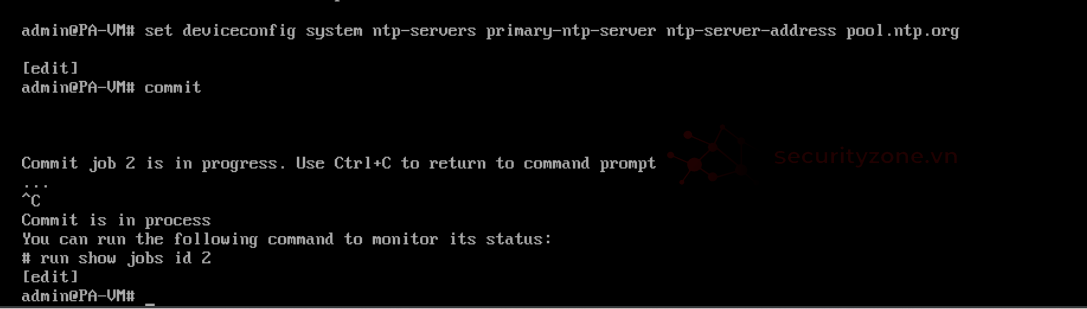
Cú pháp:
set deviceconfig system ntp-servers primary-ntp-server ntp-server-address <Địa chỉ IP hoặc tên domain>
Lệnh:
set deviceconfig system ntp-servers primary-ntp-server ntp-server-address pool.ntp.org
Với pool.ntp.org là máy chủ public NTP server cung cấp thời gian chuẩn UTC +0
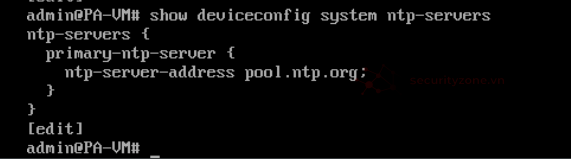
Xác minh cấu hình:
# show deviceconfig system ntp-servers
3. Cấu hình máy chủ DNS (Domain Name System):
Bạn có thể thiết lập chỉ định máy chủ DNS chính và phụ thông qua 2 lệnh sau
Cú pháp:
# set deviceconfig system dns-setting servers primary <IP_DNS_Chính>
# set deviceconfig system dns-setting servers secondary <IP_DNS_Phụ>
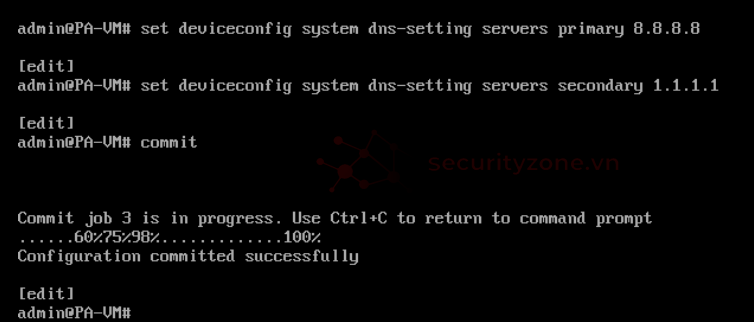
Xác minh cấu hình:
show deviceconfig system dns-setting
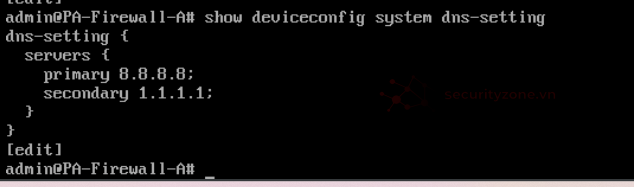
B. Cấu hình bằng giao diện GUI
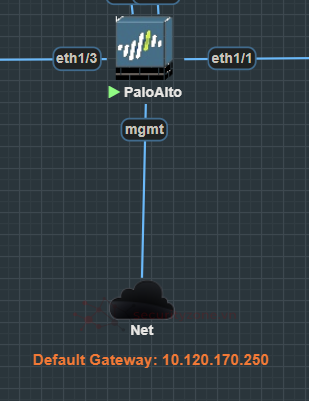
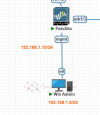
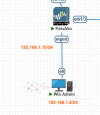
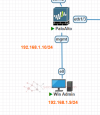
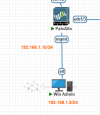
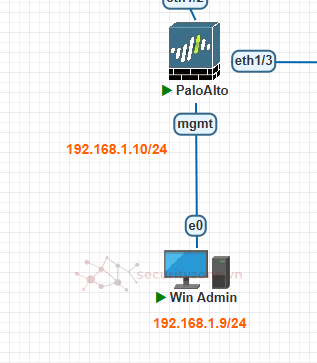
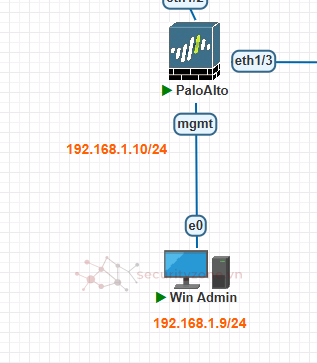
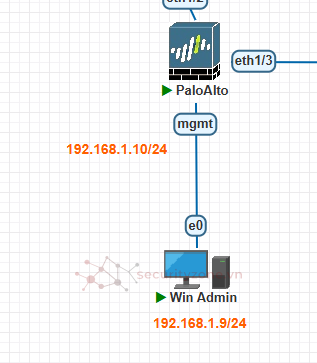
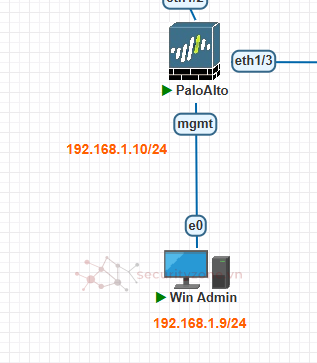
Để cấu hình bằng giao diện thì cần cấu hình cho interface management và máy kết nối tới phải cùng subnet hoặc có route tới nhau.
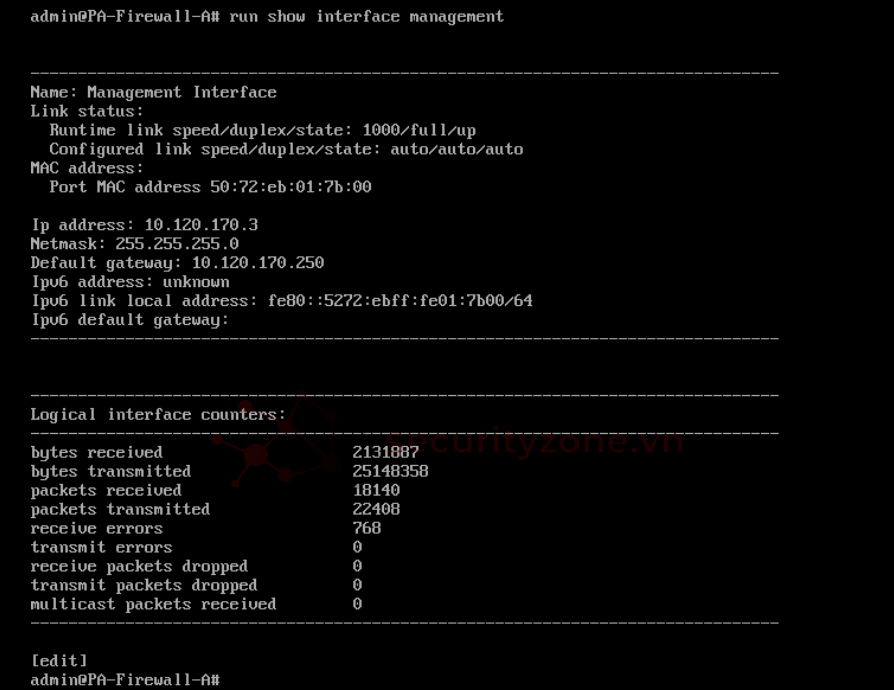
Cấu hình địa chỉ tĩnh cho cổng management để sửa thủ công:
set deviceconfig system type static
Set địa chỉ IP, subnet mask và default gateway
set deviceconfig system ip-address 10.120.170.3
set deviceconfig system netmask 255.255.255.0
set deviceconfig system default-gateway 10.120.170.250
Hoặc nếu như nối thẳng với máy tính
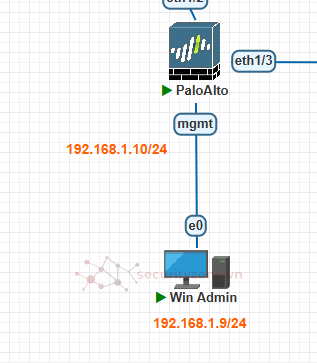
set deviceconfig system ip-address 192.168.1.10
set deviceconfig system netmask 255.255.255.0
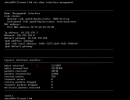
Kiểm tra lại cấu hình:
# run show interface management
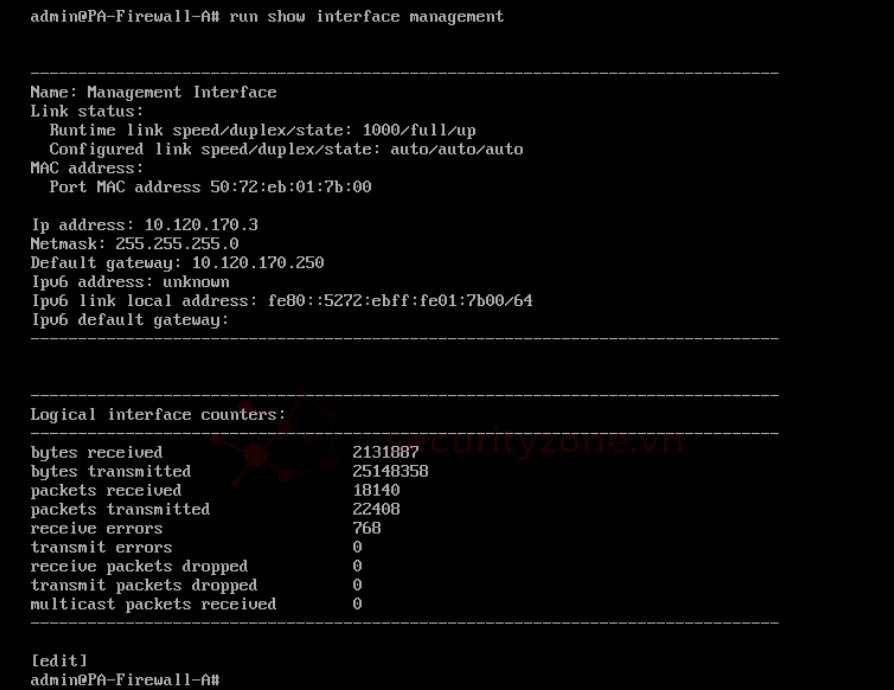
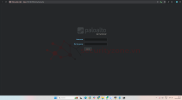
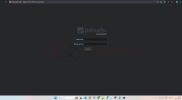
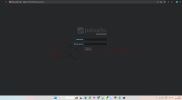
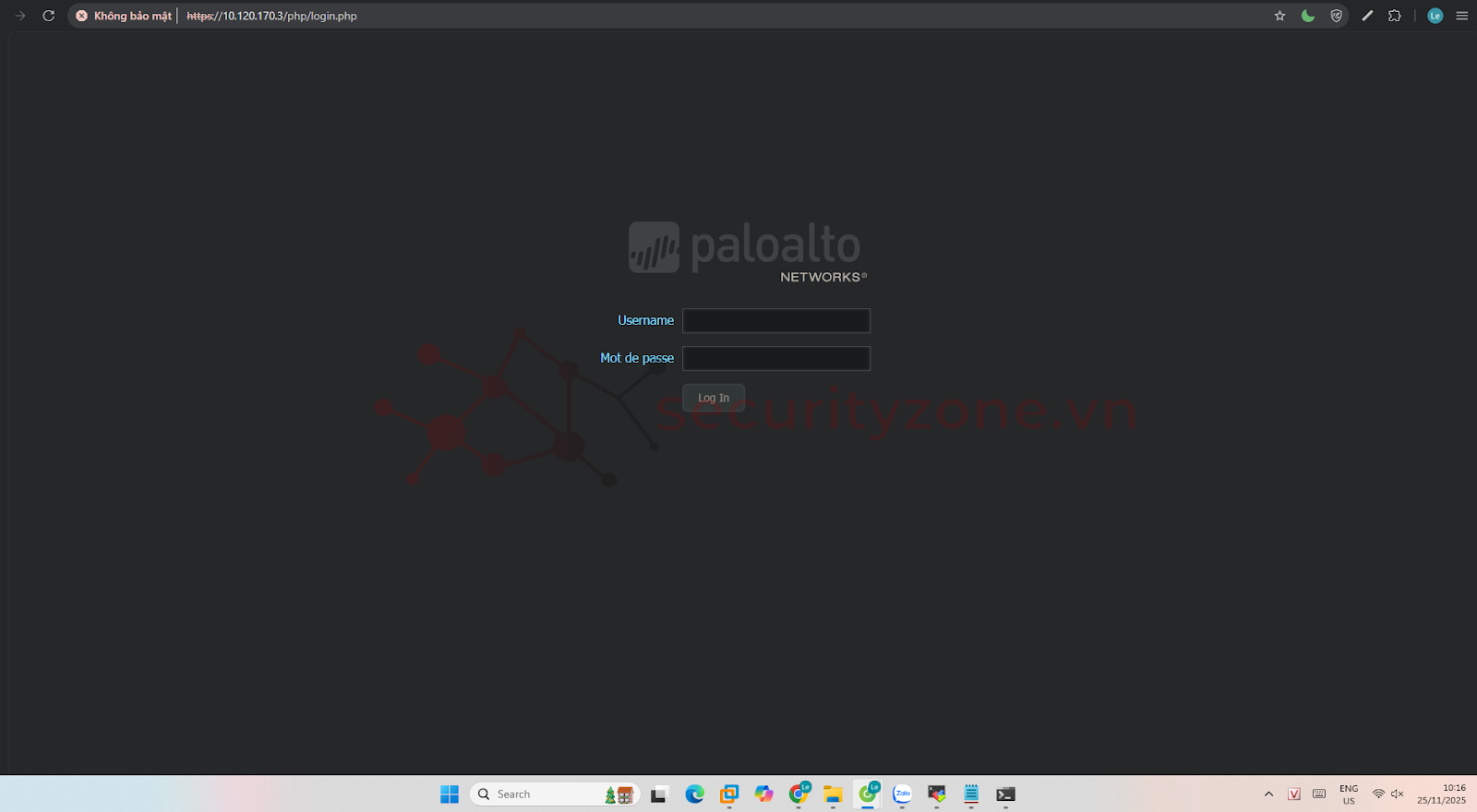
Truy cập từ trình duyệt với URL: https://10.120.170.3 để vào giao diện
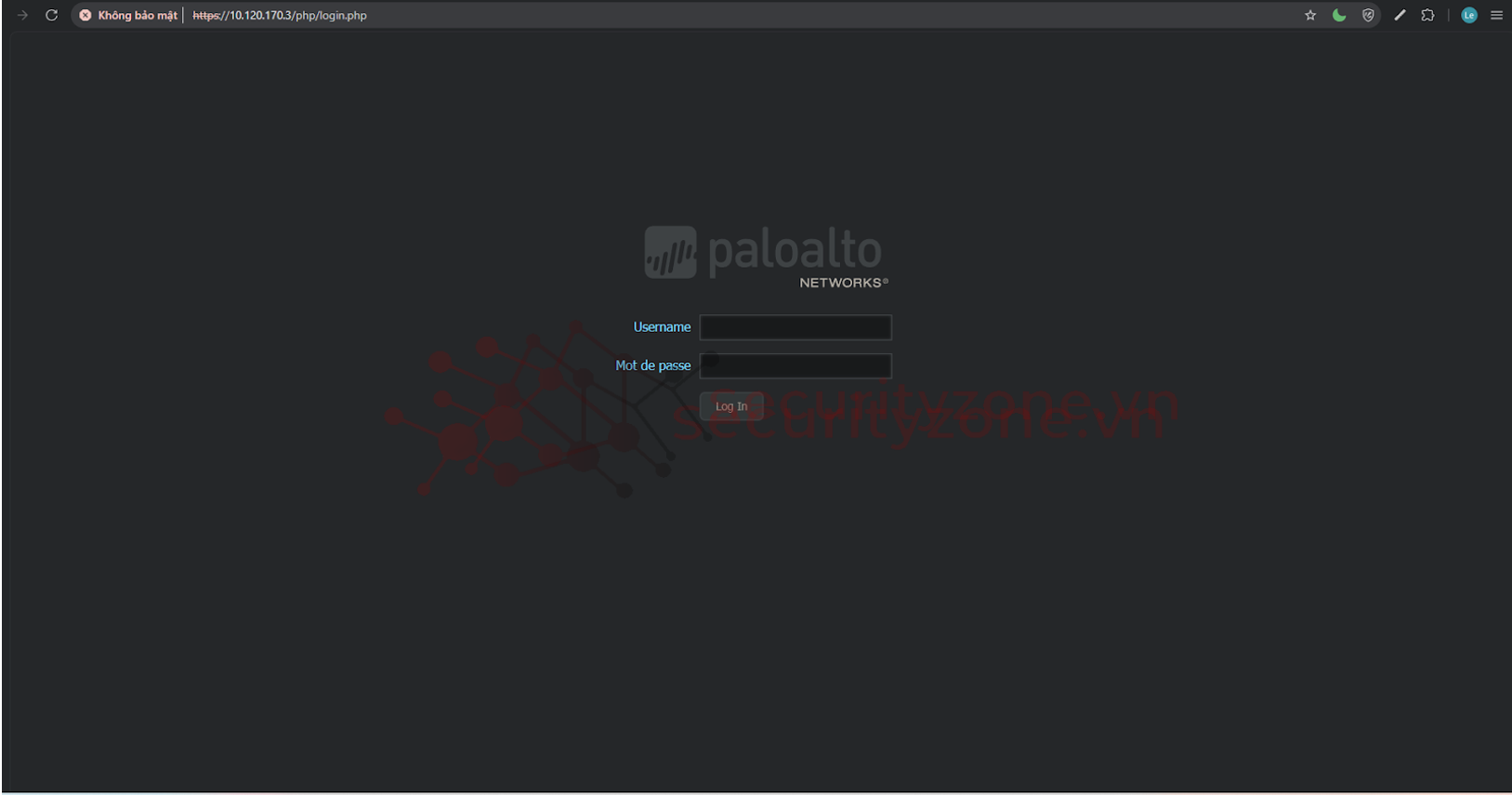
Đăng nhập bằng tài khoản ban đầu
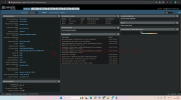
Giao diện quản trị
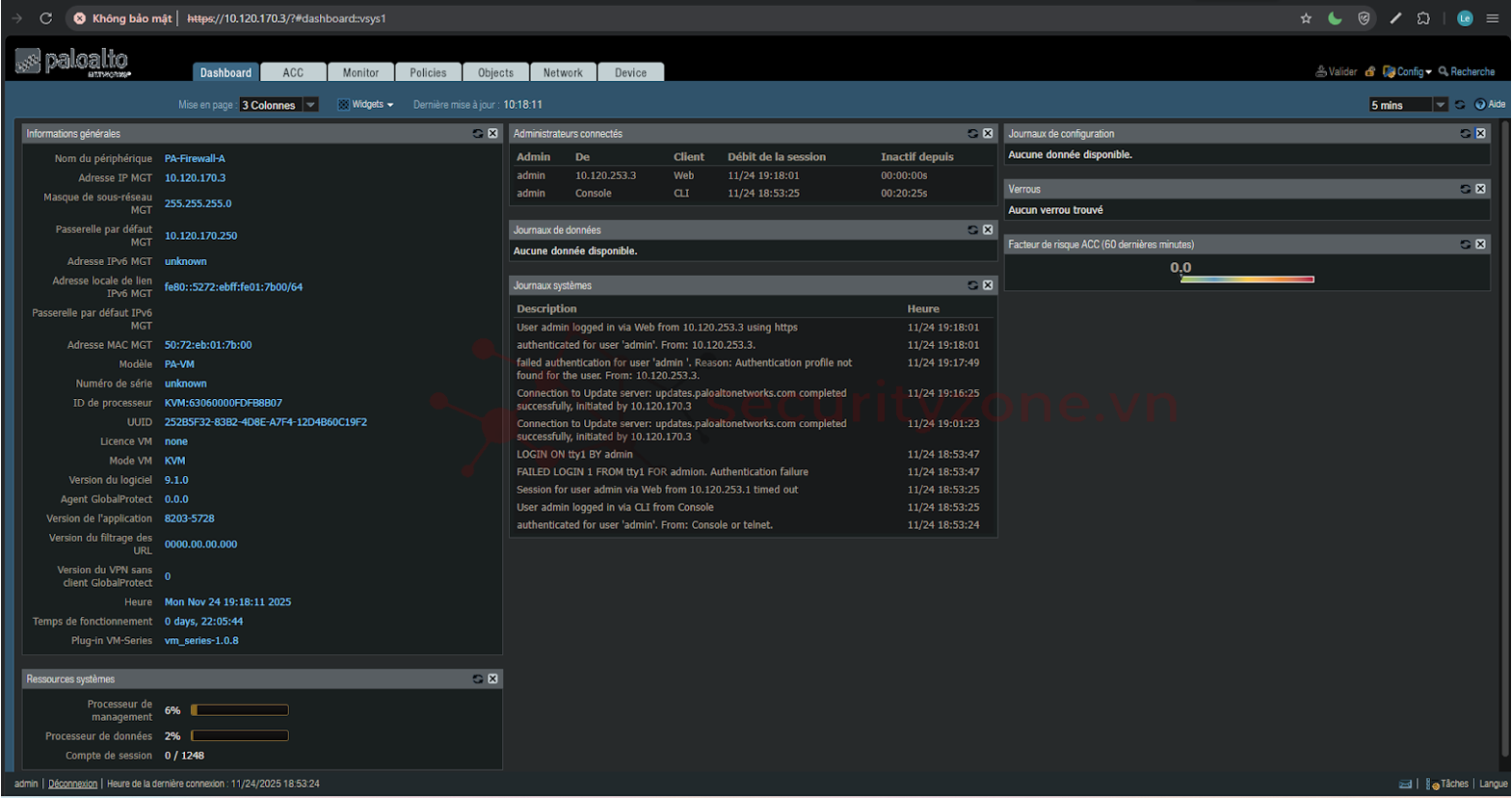
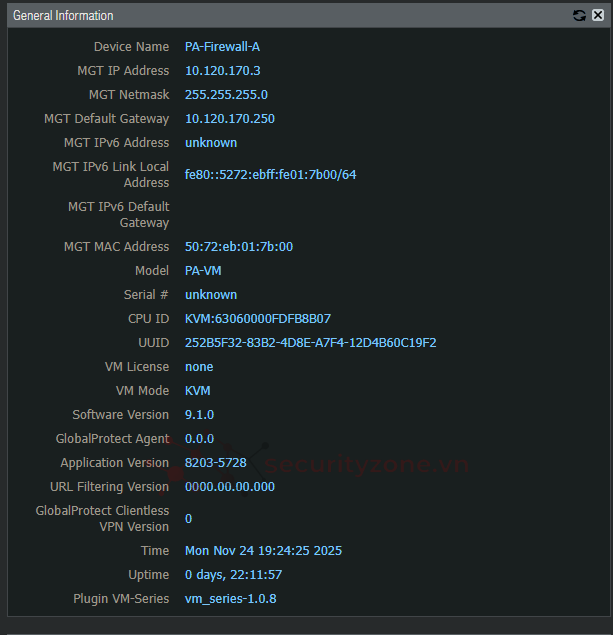
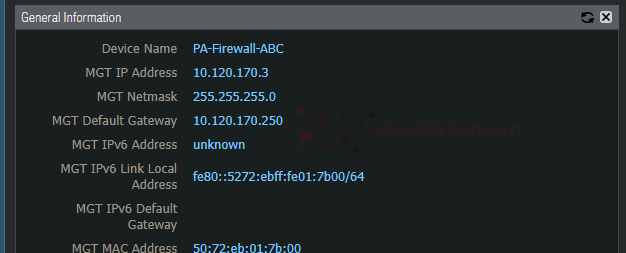
Bên hiện Device name (Hostname) như mình đã set trong CLI
1. Cấu hình hostname
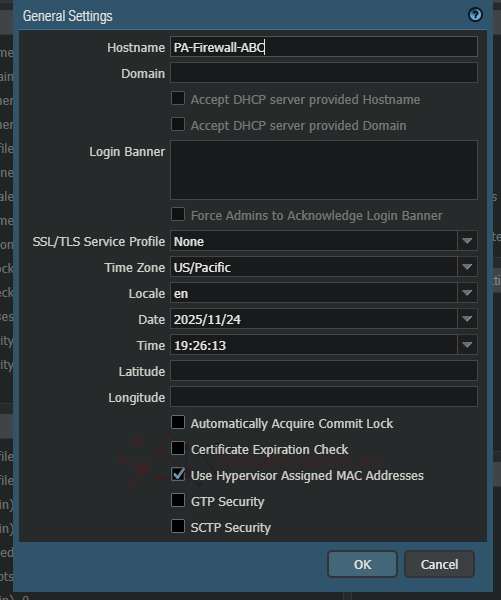
Đổi hostname bằng cách: Thanh điều hướng > Device > Setup > Management > General Setting
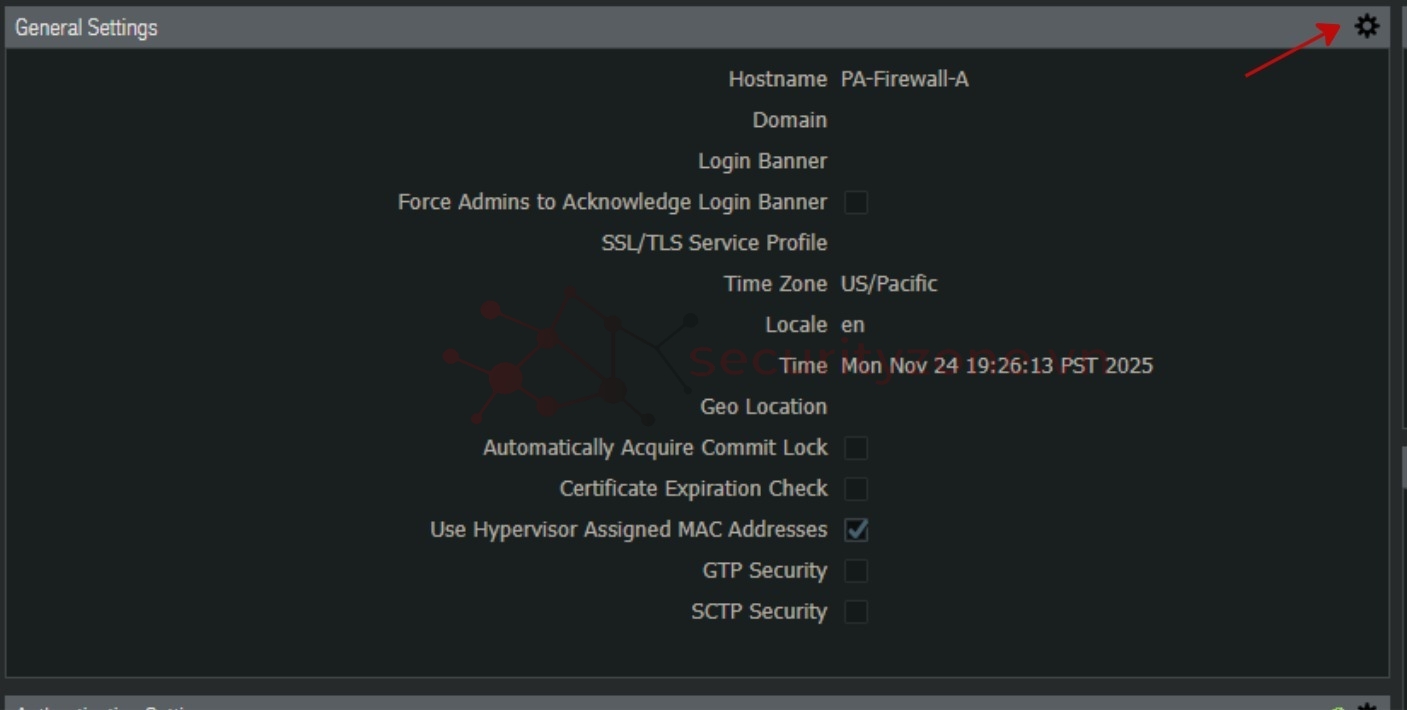
Ở đây nhấn hình bánh răng và thay đổi hostname
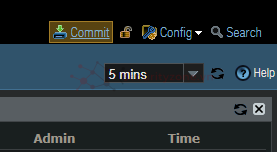
Sau đó commit để lưu thay đổi
Kết quả
2. Cấu hình máy chủ DNS
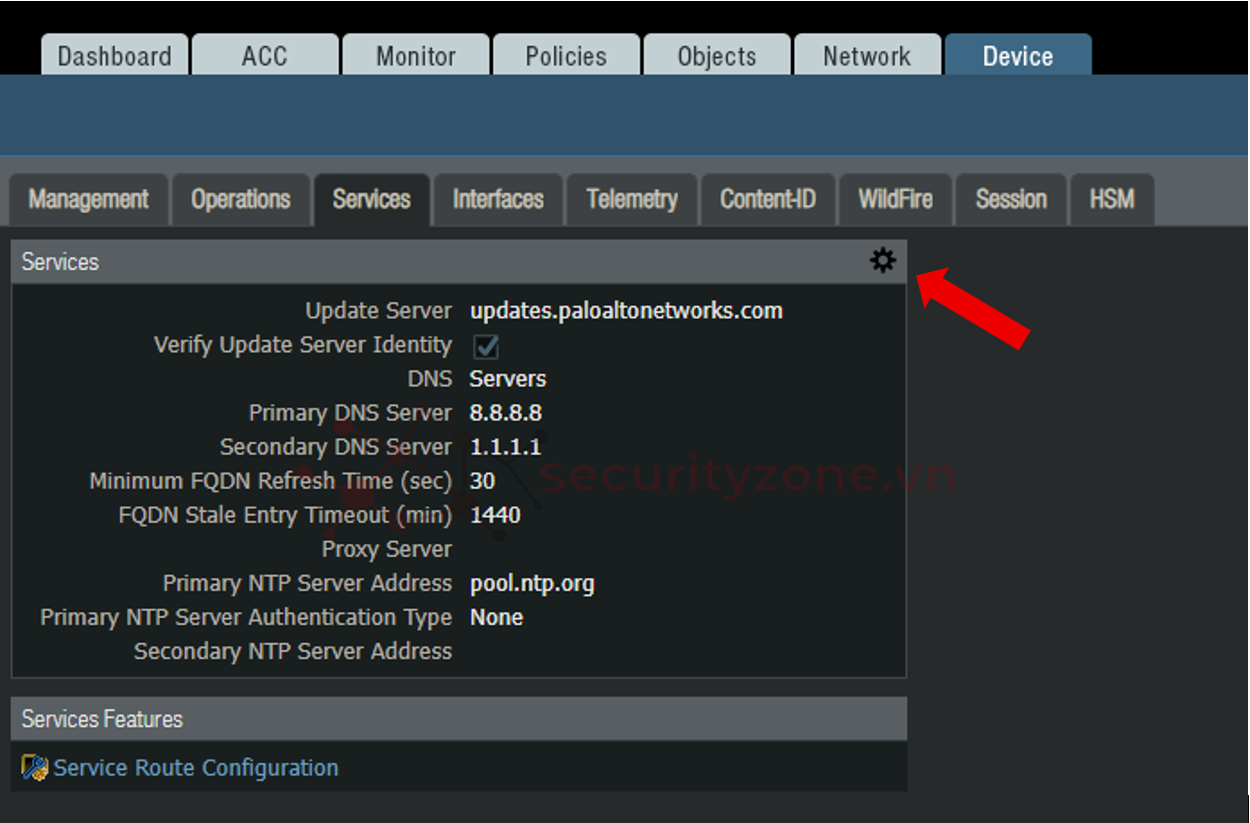
Thanh điều hướng > Device > Setup> Services > Dấu bánh răng
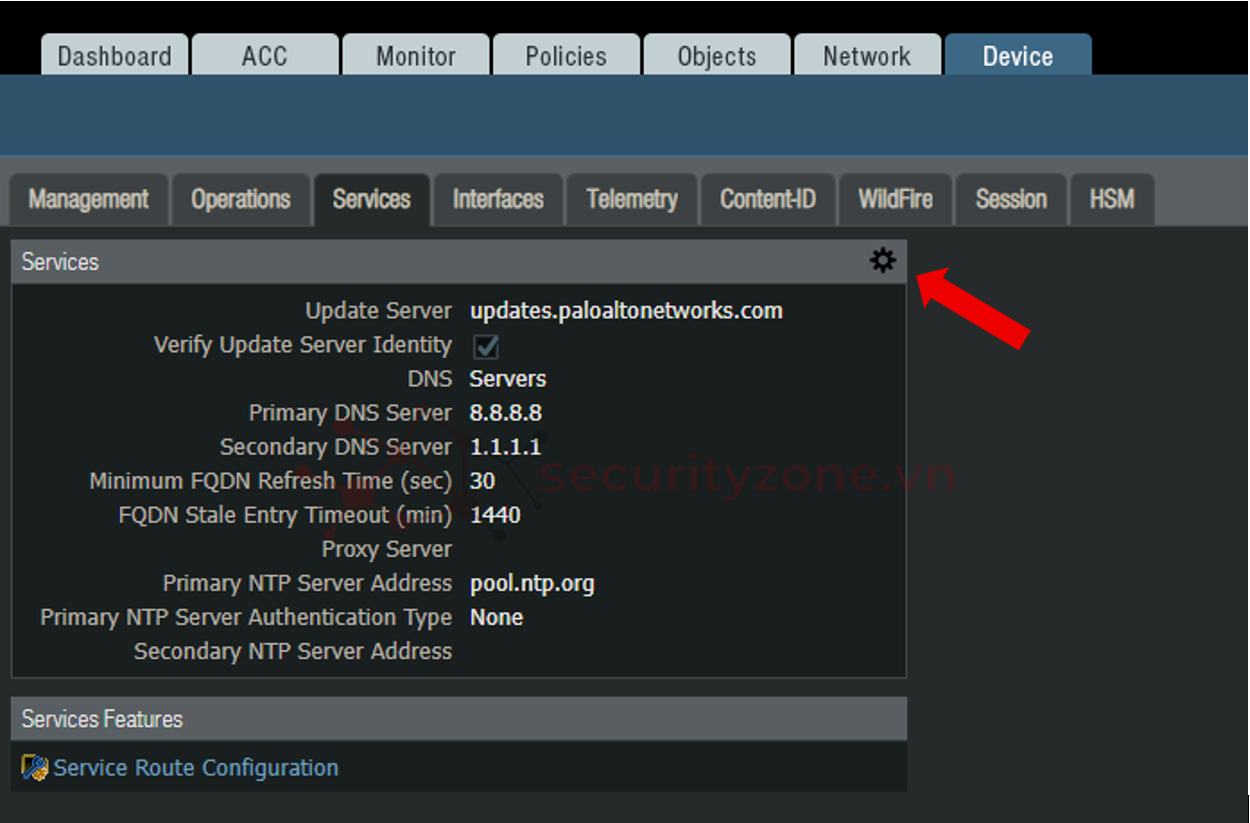
Sẽ có 2 mục Primary DNS Server và Secondary DNS Server để sửa trong đã có do mình cấu hình bằng CLI trước đó
3. Cấu hình náy chủ NTP
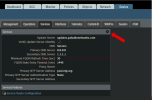
Các bước như chỉnh DNS nhưng nhấn vào mục NTP
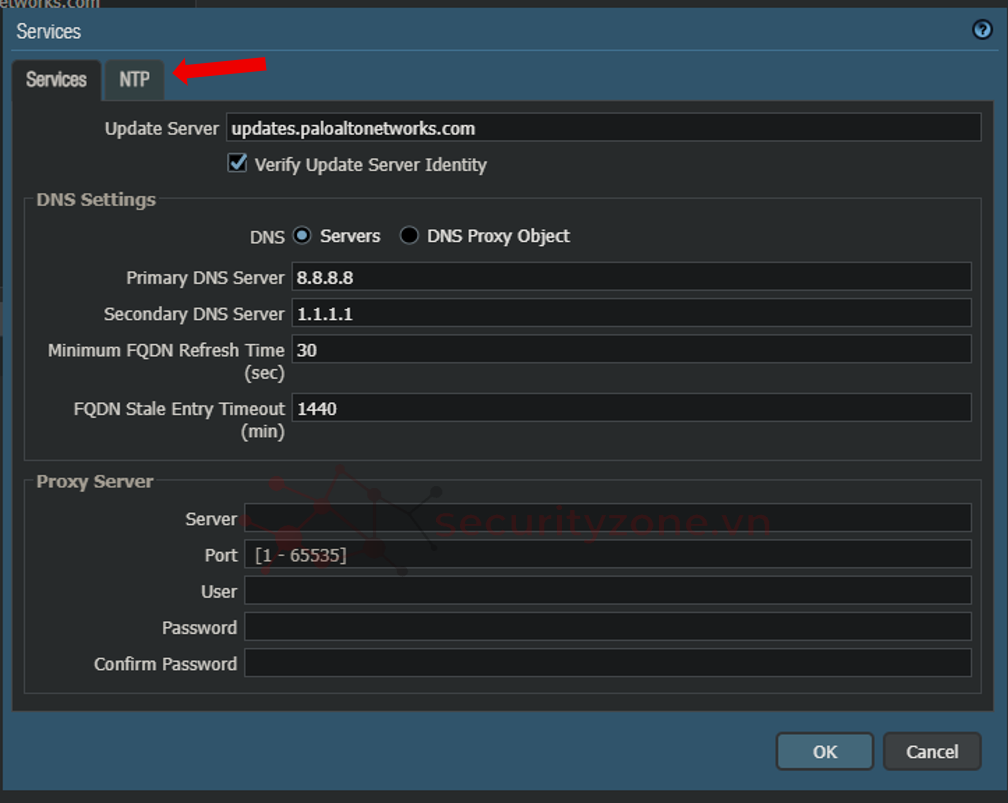
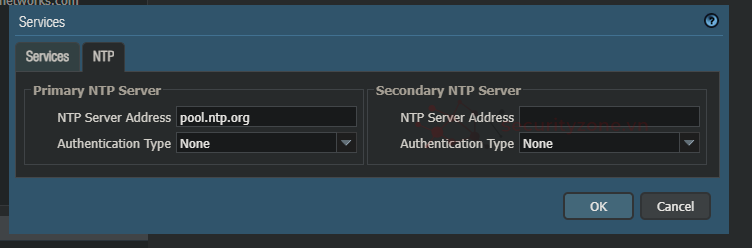
pool.ntp.org là cái mình đặt bằng CLI
III. Tổng kết
Qua bài viết này, mình đã thực hiện cài đặt và cấu hình các thông tin cơ bản cho thiết bị Palo Alto NGFW (PAN-OS 9.1.0) trong môi trường lab Pnetlab, bao gồm các cấu hình quan trọng như hostname, DNS, NTP thông qua cả CLI và GUI. Đây là những cấu hình nền tảng, đóng vai trò thiết yếu trong quá trình triển khai và vận hành hệ thống mạng cũng như các giải pháp bảo mật.Hy vọng bài viết sẽ giúp các bạn nắm rõ quy trình cấu hình cơ bản và có thể áp dụng hiệu quả khi triển khai Palo Alto NGFW trong học tập, lab thực hành cũng như trong các hệ thống doanh nghiệp.
Đính kèm
-
 1766507430711.png2.6 KB · Lượt xem: 0
 -
 1766507523234.png42.2 KB · Lượt xem: 0
 -
 1766516372418.png20.1 KB · Lượt xem: 0
 -
 1766516410666.png20.1 KB · Lượt xem: 0
 -
 1766516450000.png20.1 KB · Lượt xem: 0
 -
 1766516513515.png20.1 KB · Lượt xem: 0
 -
 1766516564683.png124.6 KB · Lượt xem: 0
 -
 1766516663783.png110.7 KB · Lượt xem: 0
 -
 1766516720073.png110.7 KB · Lượt xem: 0
 -
 1766516729477.png110.7 KB · Lượt xem: 0
 -
 1766516784347.png444.6 KB · Lượt xem: 0
 -
 1766517220789.png282.1 KB · Lượt xem: 0



Bài viết liên quan
Được quan tâm
Bài viết mới