

dungnh
Intern
Tiến hành cấu hình Uplink Profiles và Transport Zones
Tài liệu này sẽ hướng dẫn cách cấu hình Uplink Profiles và Transport Zones1. Uplink Profile là gì ?
Uplink Profile có thể được hiểu là một "Bản thiết kế kỹ thuật" quy định cách thức mà các máy chủ (Host) hoặc Edge Node kết nối với hệ thống vDS bên ngoài.Dưới đây là 4 thành phần cốt lõi cấu thành nên một Uplink Profile:
- Teaming Policy (Chính sách phối hợp card mạng): Đây là mục quyết định cách các card mạng vật lý làm việc cùng nhau
- Failover Order: Chế độ dự phòng. Bạn chọn một card mạng làm "Active" (chính) và một card làm "Standby" (dự phòng). Nếu dây mạng chính đứt, hệ thống tự động chuyển sang dây dự phòng.
- Load Balance: Chia tải dữ liệu trên nhiều card mạng cùng lúc để tăng băng thông.
- Uplink Names (Đặt nhãn cho dây cáp): Trong Uplink Profile, bạn không chọn trực tiếp card mạng vmnic0 hay vmnic1. Thay vào đó, bạn đặt các tên đại diện (Labels) như uplink-1, uplink-2.
- Mục đích: Để sau này khi thực hiện bước Add Host Switch vào Transport Node Profile, bạn mới thực hiện việc "ánh xạ": nhãn uplink-1 này sẽ tương ứng với Port Group đã tạo cho Uplink này.
- Transport VLAN (đơn giản nó như vlan ý): Đây là thông số quan trọng nhất. Nó xác định gói tin TEP khi đi ra ngoài sẽ được dán nhãn VLAN bao nhiêu.
- VLAN ID: VLAN ta nhập ở đây sẽ được gắn nhãn vào gói tin khi ra ngoài.
- MTU (Kích thước gói tin tối đa): Quy định dung lượng tối đa của một gói tin có thể đi qua Uplink này.
- Yêu cầu: Vì NSX sử dụng giao thức Geneve để bọc thêm một lớp vỏ bên ngoài gói tin gốc của máy ảo, kích thước gói tin lúc này sẽ lớn hơn 1500 bytes thường được đặt là 1700 hoặc 9000 (Jumbo Frames).
2. Cấu hình Uplink Profile
Đầu tiên ta vào mục System > Fabric > Profiles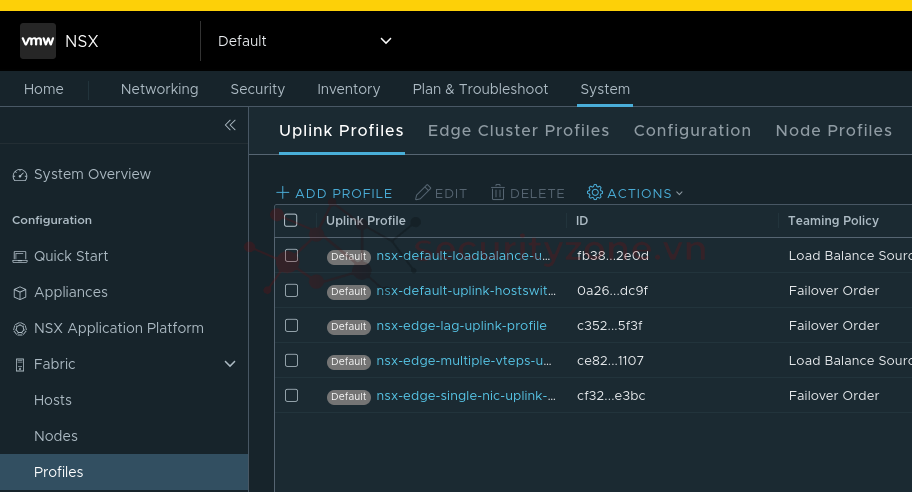
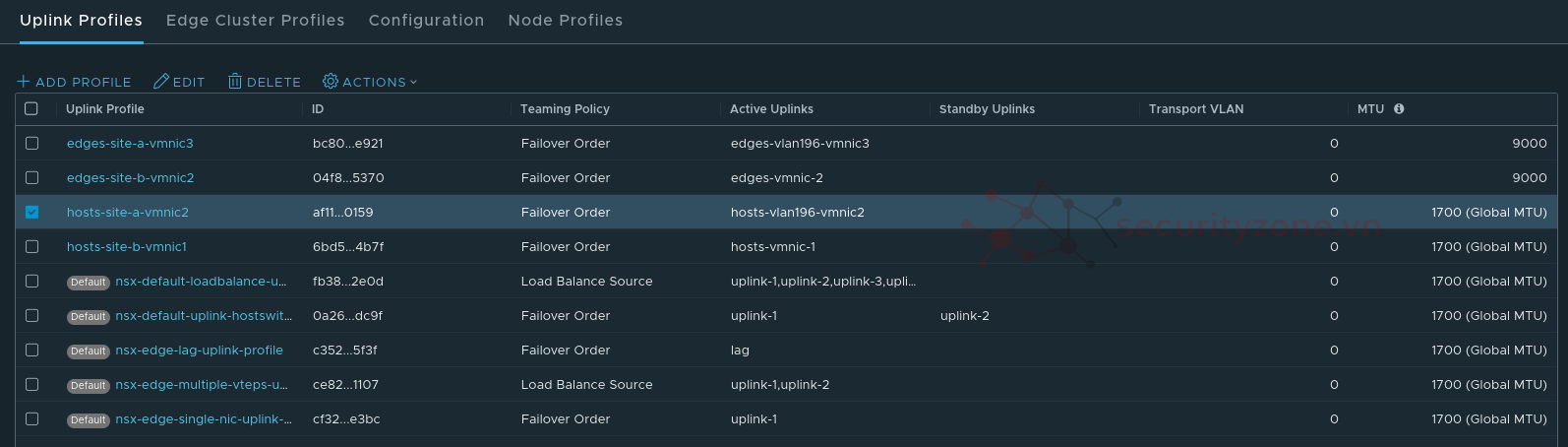
Ta chọn ADD PROFILE, nhập name cho Uplink, nên đặt tên có ý nghĩa để sau này dễ dàng cho việc ánh xạ vào card mạng sau này.
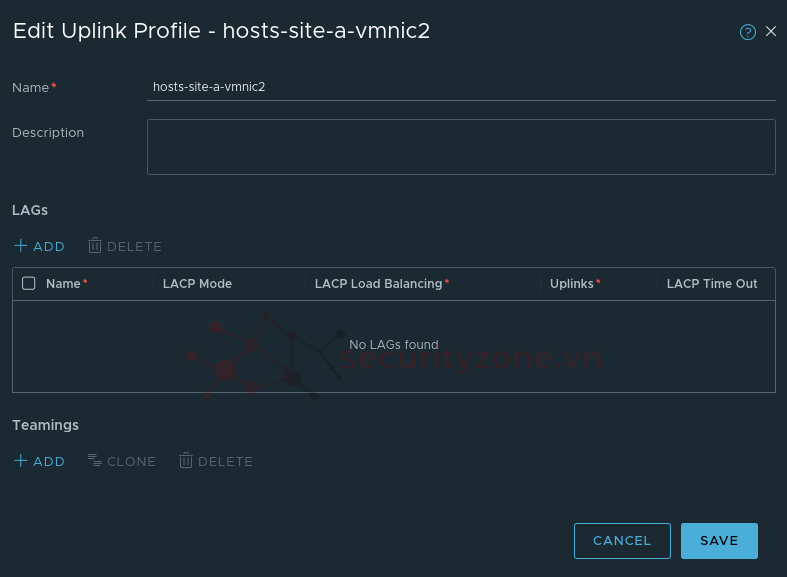
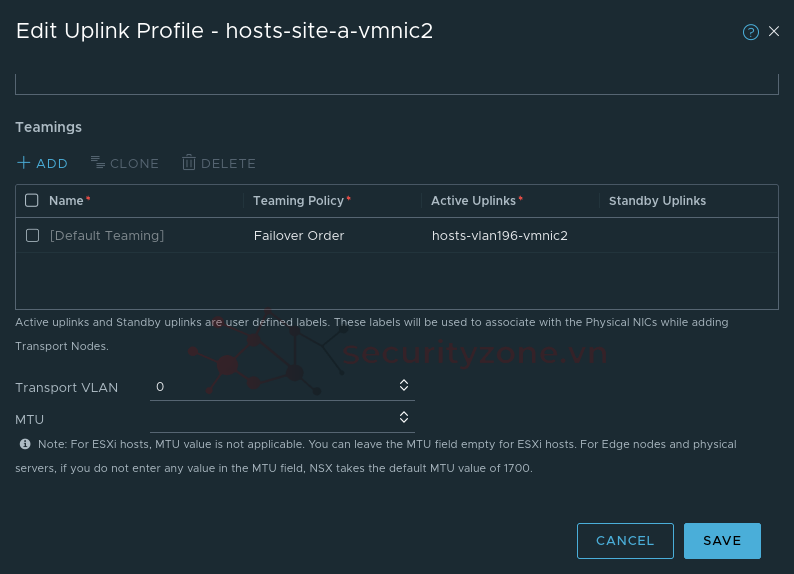
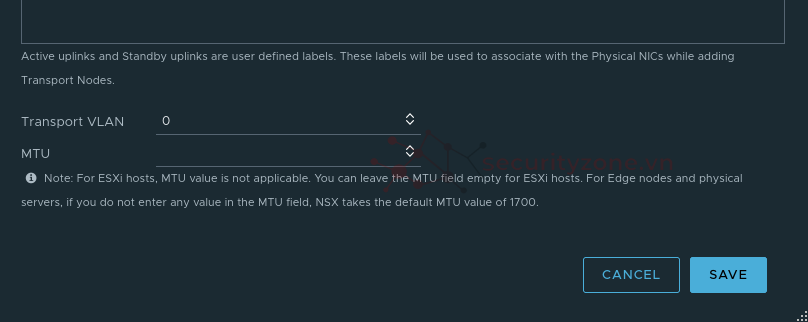
Ở phần transport VLAN thì nếu như Distributed Port Group của bạn cấu hình VLAN TRUNKING thì có thể dán nhãn bất kỳ tại nó cho phép tất cả vlan ra ngoài, còn ở đây DPG của mình là 3195 nên mình sẽ để Transport VLAN là 0 để khỏi gắn nhãn 2 lần tránh việc không thể mở gói tin được vì bị double tag
3. Transport Zones là gì
Transport Zone (TZ) là một khái niệm dùng để định nghĩa phạm vi hoạt động hoặc ranh giới kết nối của các mạng ảo. Có thể tưởng tượng Transport Zone giống như một "group". Chỉ những máy chủ ESXi nào tham gia vào "group" đó mới có thể nhìn thấy và sử dụng các mạng ảo (Segments) thuộc về câu lạc bộ đó.Phân loại Transport Zone :
- Overlay Transport Zone:
- Dùng cho các Overlay Segments (mạng ảo chạy đường hầm Geneve).
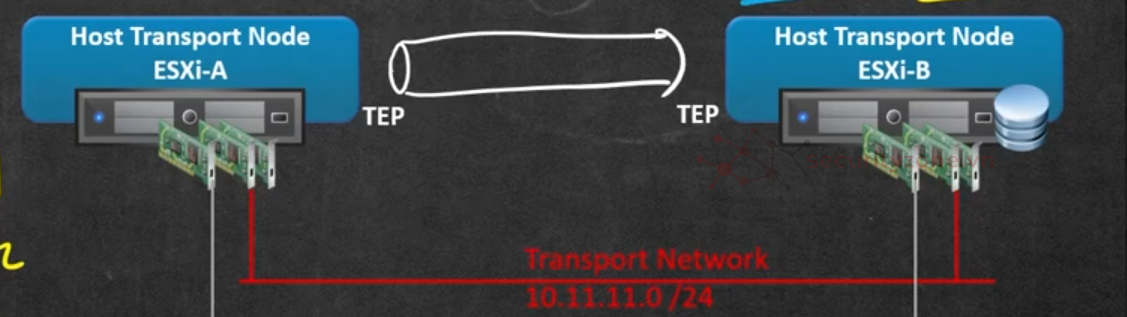
- Khi bạn tạo một Overlay TZ, các máy chủ tham gia sẽ sử dụng các cổng TEP để đóng gói dữ liệu và gửi cho nhau xuyên qua hạ tầng vật lý.
- VLAN Transport Zone:
- Dùng cho các VLAN Segments (mạng gắn trực tiếp với VLAN vật lý).
- Nó không sử dụng đường hầm TEP. Thay vào đó, nó yêu cầu hạ tầng vật lý phải được cấu hình VLAN tương ứng.
3. Cấu hình Transport Zones
Đầu tiên ta vào System > Fabric > Transport Zones, sau đó nhấn ADD TRANSPORT ZONE, ta nhập vào tên TZ và Type thì dùng Overlay, và TZ này dùng để TEP gửi dữ liệu. Sau đó nhấn vào save. Ta tiếp tục tạo thêm một cái như vậy nhưng cho VLAN. Làm 2 site tương tự theo mô hình đã trình bày ở Lab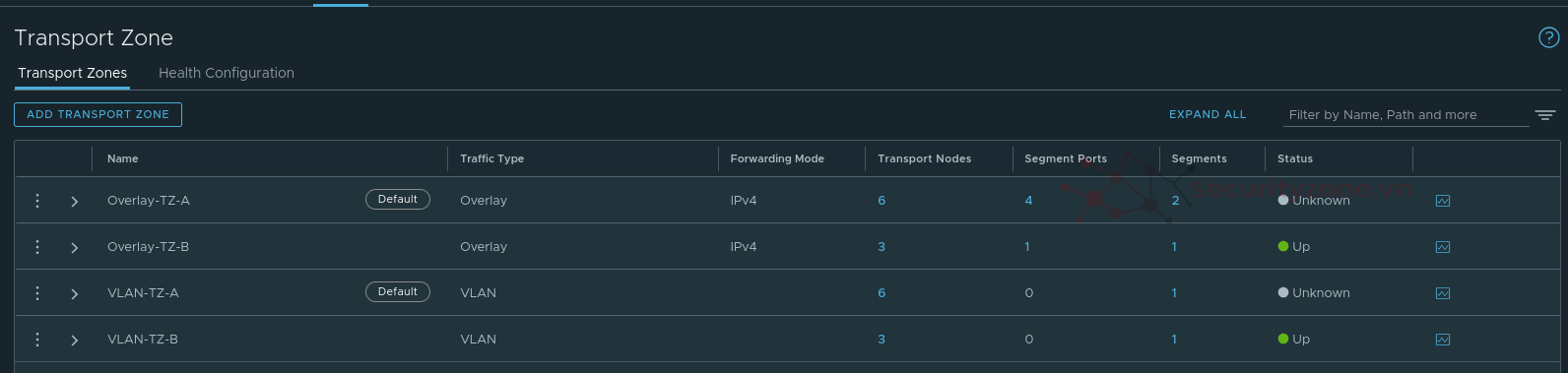
Bài viết liên quan
Được quan tâm
Bài viết mới