

A. GIỚI THIỆU
NGINX managerment suite là một nhóm giải pháp quản lý toàn diện (Instance Manager, Security Monitoring) cho phép bạn mở rộng quy mô, bảo mật và giám sát các ứng dụng và API của mình một cách hiệu quả. Cốt lõi của nó là mô-đun Instance Manager NGINX Management Suite, cho phép theo dõi, bảo mật và định cấu hình NGINX OSS và NGINX Plus của mình. Instance Manager có sẵn dưới dạng một sản phẩm độc lập và tự động được đưa vào khi bạn cấp phép cho bất kỳ mô-đun NGINX Management Suite nào khác.
Instance Manager cung cấp các tính năng:
Để có thể cài đặt và sử dụng NGINX managerment suite bạn cần đăng ký dùng thử hoặc mua gói dịch vụ NGINX managerment suite tại F5
Các bước cài đặt:
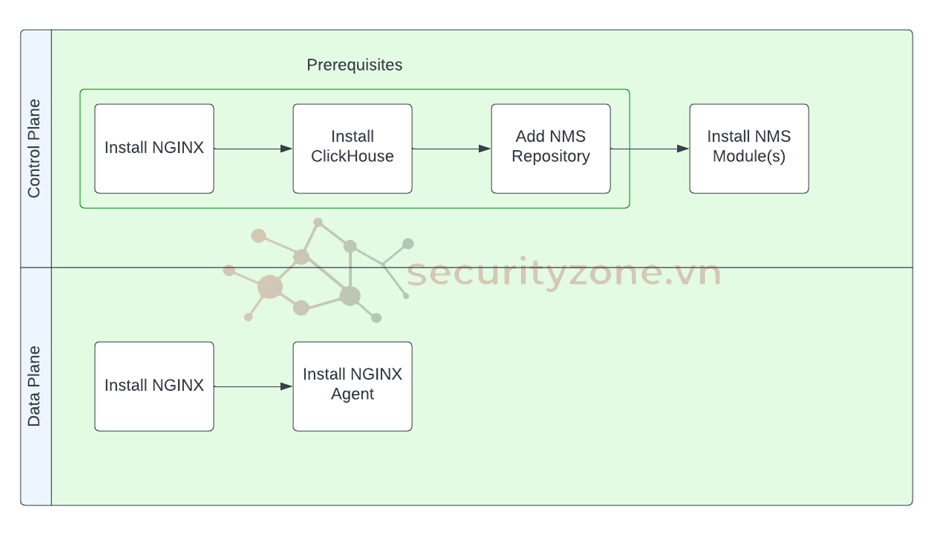
1. Control Plane
1.1. Thêm chứng chỉ và khóa
Tải về chứng chỉ và khóa của NGINX management Suite từ F5 support portal (https://my.f5.com)
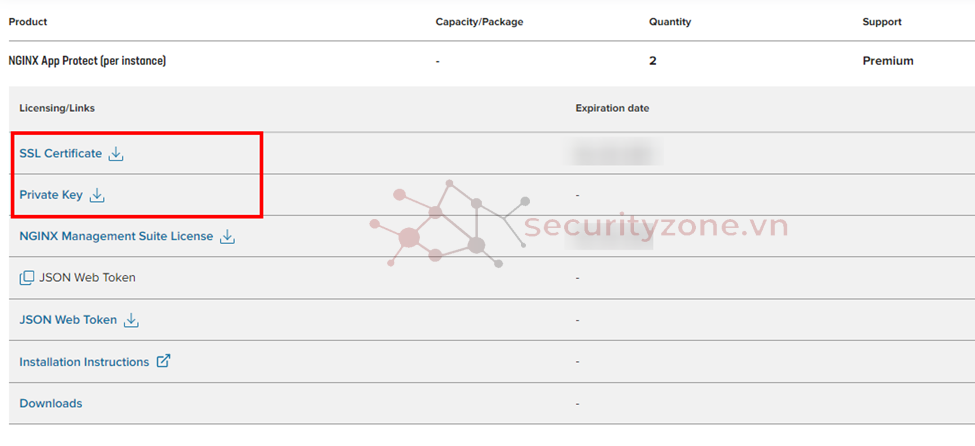
Sau khi tải về bạn đổi tên 2 tệp vừa tải thành nginx-repo.crt và nginx-repo.key
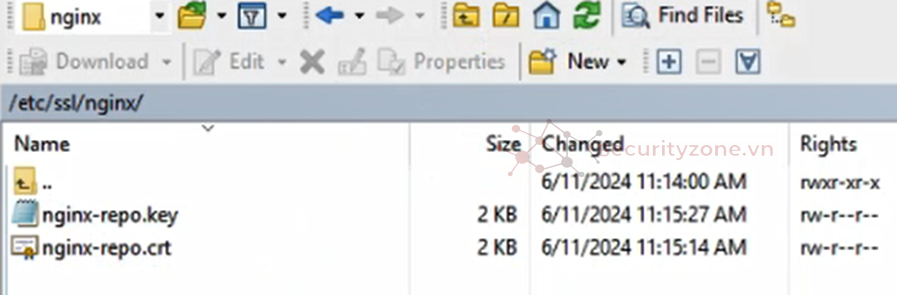
Trên máy chủ cài đặt NGINX Management Suite, tạo đường dẫn /etc/ssl/nginx/
Sau đó dùng WinSPC copy chứng chỉ và khóa vào đường dẫn vừa tạo
1.2. Cài đặt NGINX
Bạn có thể cài đặt NGINX open source hoặc NGINX Plus trên máy chủ cài đặt NGINX management suite (lưu ý tham khảo trên trang https://docs.nginx.com/ tính tương thích của các phiên bản và ứng dụng)
Trong bài viết này mình sẽ cài đặt NGINX open source trên máy chủ Ubuntu 20.04
- Cập nhật thông tin kho lưu trữ: sudo apt-get update
- Cài đặt gói: sudo apt-get install nginx
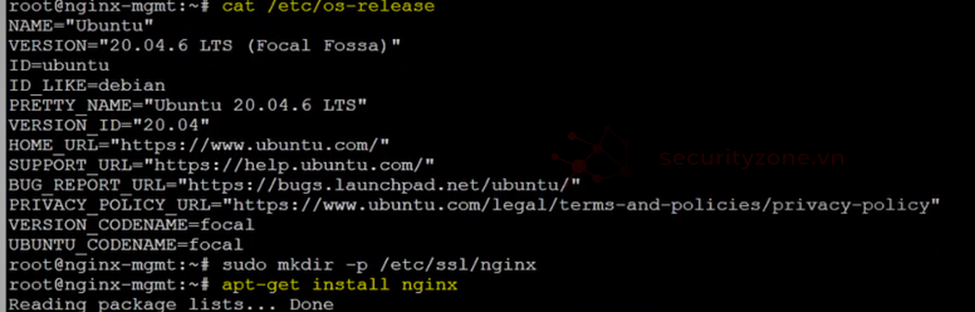
Xác minh cài đặt: sudo nginx -v

1.3. Cài đặt ClickHouse
NGINX Management suite sử dụng ClickHouse để lư trữ số liệu, sự kiện cảnh báo
Thiết lập repository
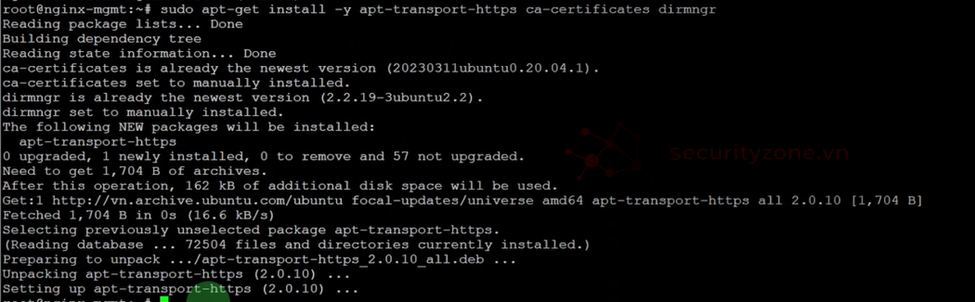
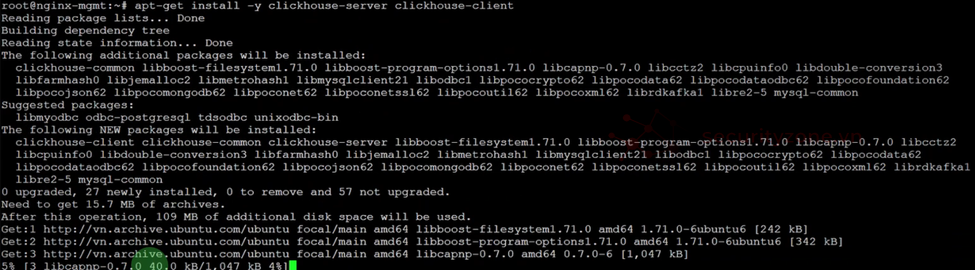
Cài đặt ClickHouse server và client
Kích hoạt ClickHouse để nó tự động khởi động nếu máy chủ được khởi động

Khởi động máy chủ ClickHouse

Xác minh ClickHouse đang chạy
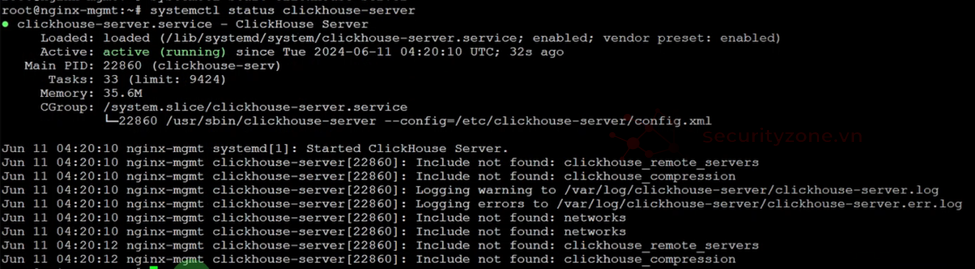
1.4. Thêm NGINX Management Suite repository
1.5. Cài đặt Instance Manager
LỖI: The following signatures couldn’t be verified because the public key is not aivailable: NO_PUBKEY ABFxxxxxx
Khi gặp lỗi này, bạn có thể tham khảo cách fix sau:
1. Thêm khóa công khai mới trực tiếp bằng cách tải và sử dụng “gpg”

2. Sửa tệp cấu hình repository để sử dụng khóa mới
Mở file /etc/apt/sources.list.d/nginx.list hoặc tạo file mới nếu chưa có:
Thêm dòng sau vào file:

3. Cập nhật lại kho lưu trữ
4. Cài đặt nms – instance-manager
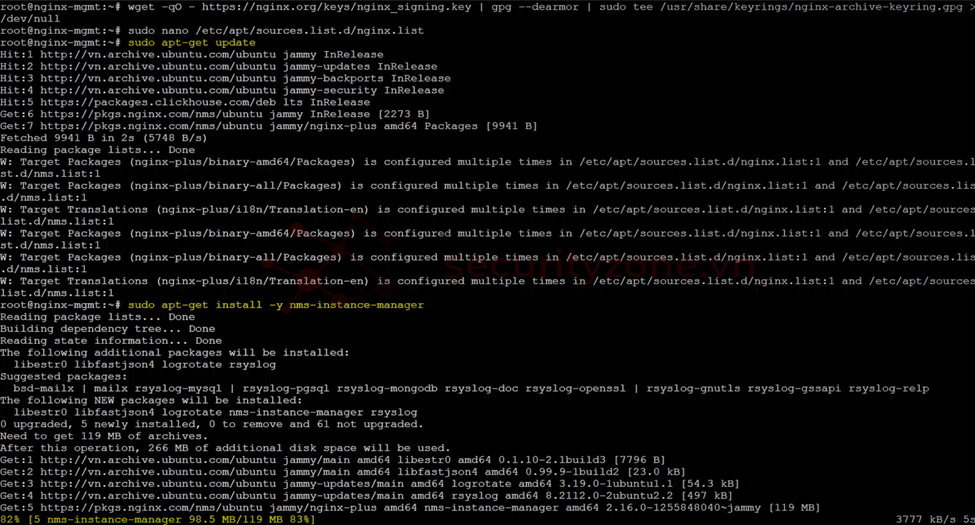
Kích hoạt và khởi động NGINX Management Suite
Restart NGINX web server
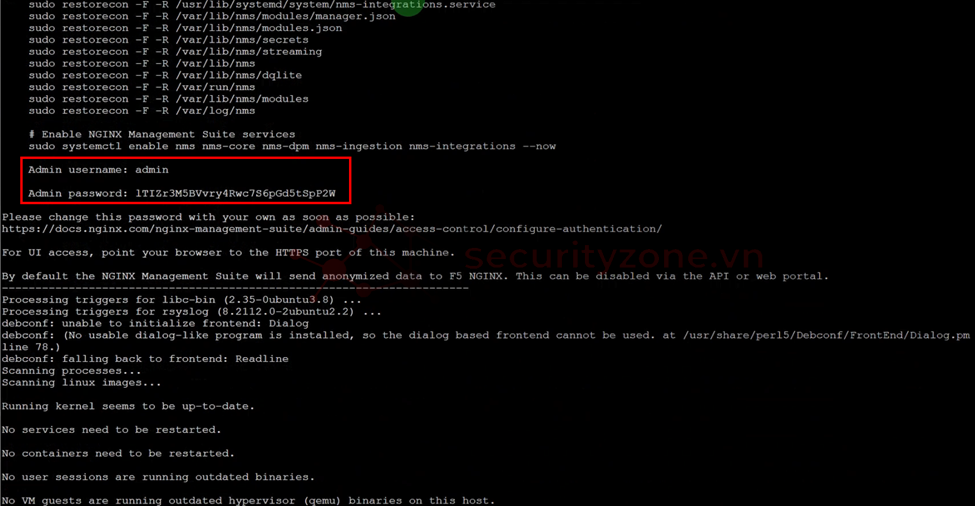
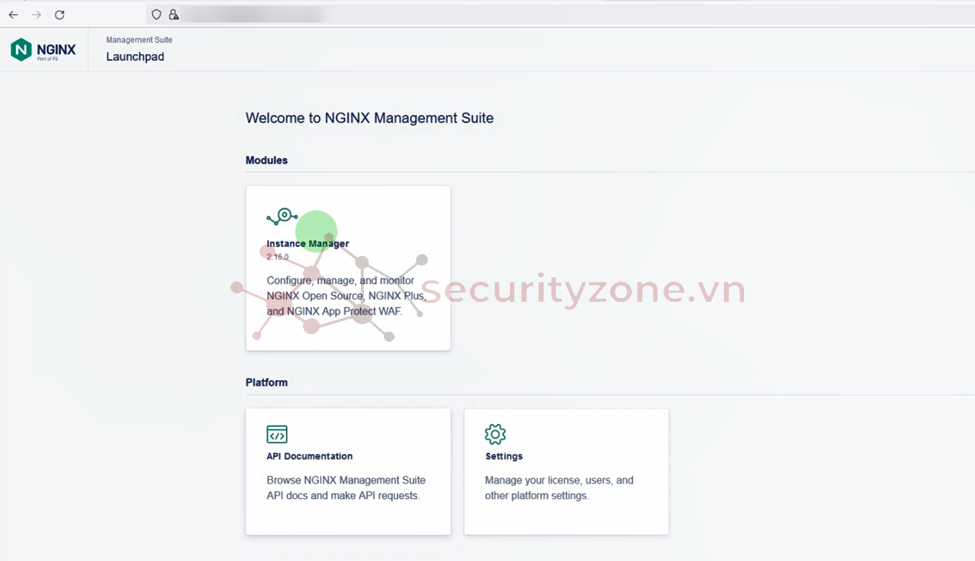
Bây giờ bạn đã có thể truy cập web interface qua https://<NMS_FQDN or IP> với người dùng quản trị mặc định là admin và mật khẩu đã được hiển thị trong khi cài đặt
1.6. Add License
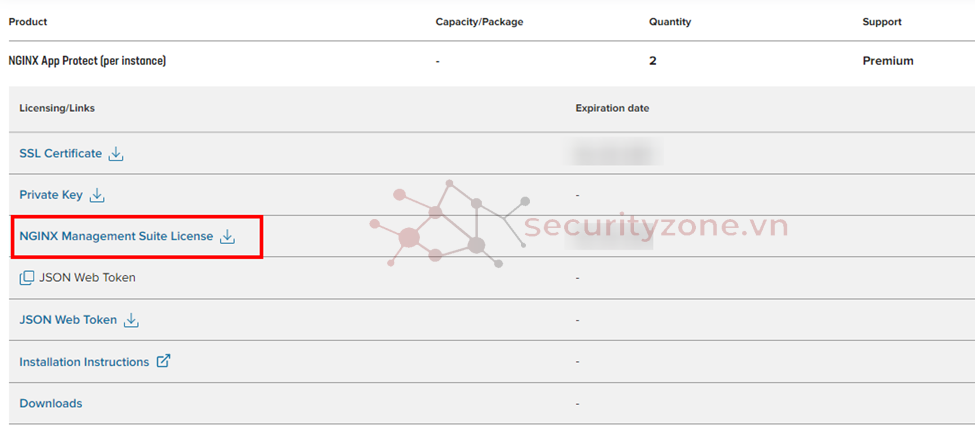
Bạn cần vào MyF5 Customer Portal để tải license
Vào Setting > License> Get Started để thêm license
2. Data Plan
2.1. Cài đặt NGINX Agent
Nếu máy chủ NGINX của bạn đã được cài agent trước đó ban phải gỡ cài đặt agent đã cài ra
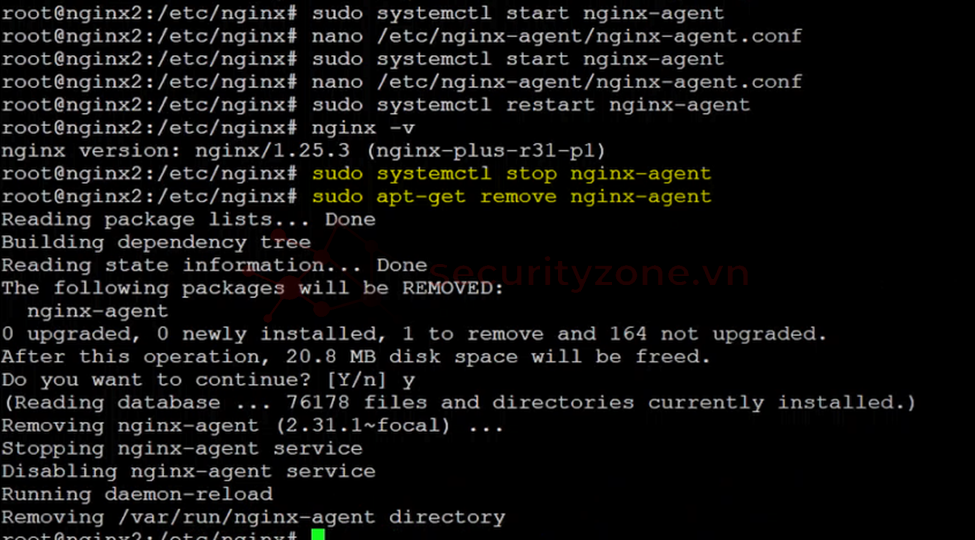
Các bước gỡ cài đặt agent
1. Stop NGINX Agent:
2. Gỡ cài đặt agent:
3. Cài đặt agent
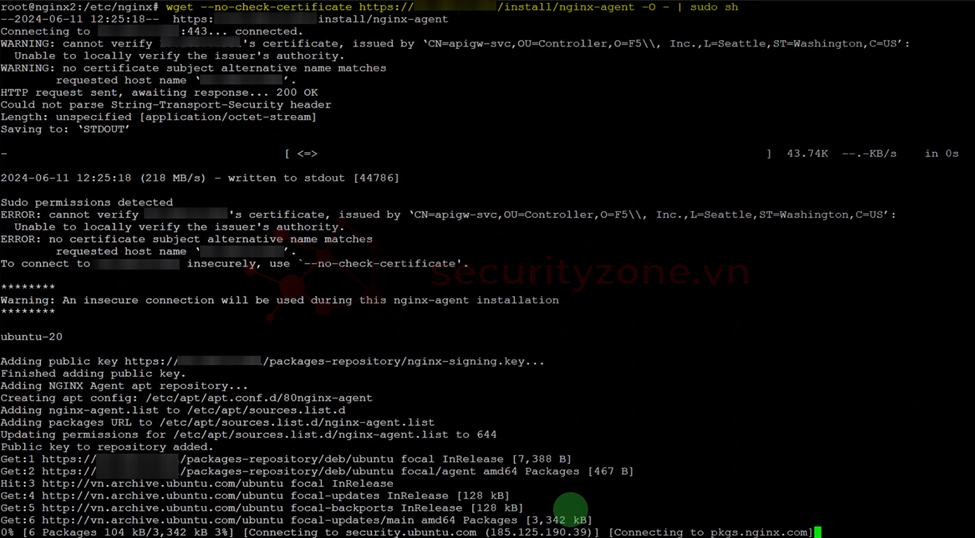
4. Kích hoạt và khởi động NGINX Agent
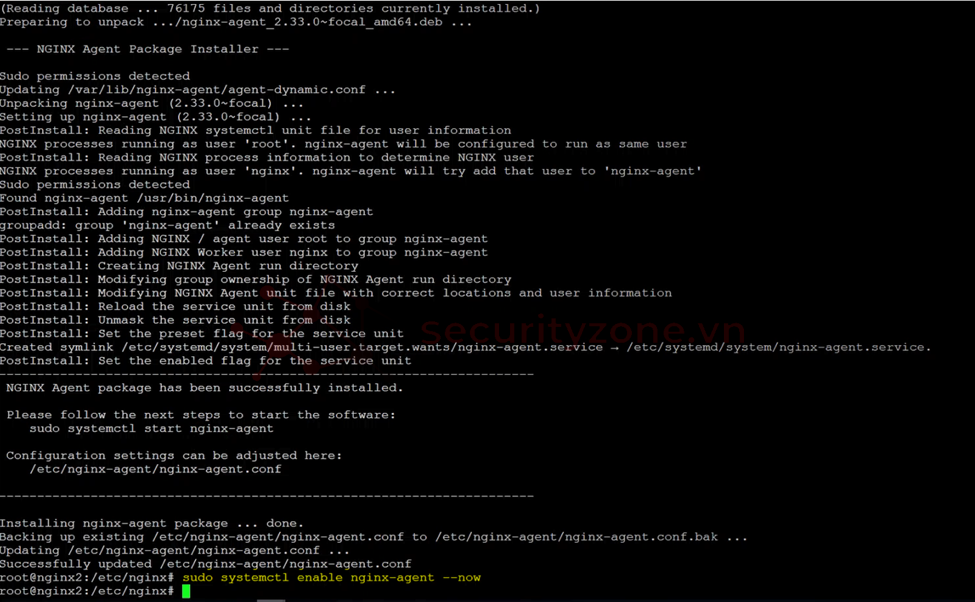
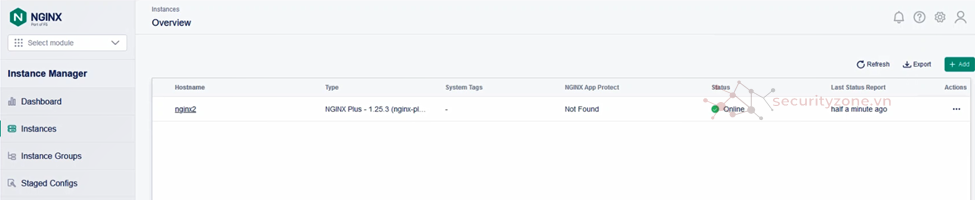
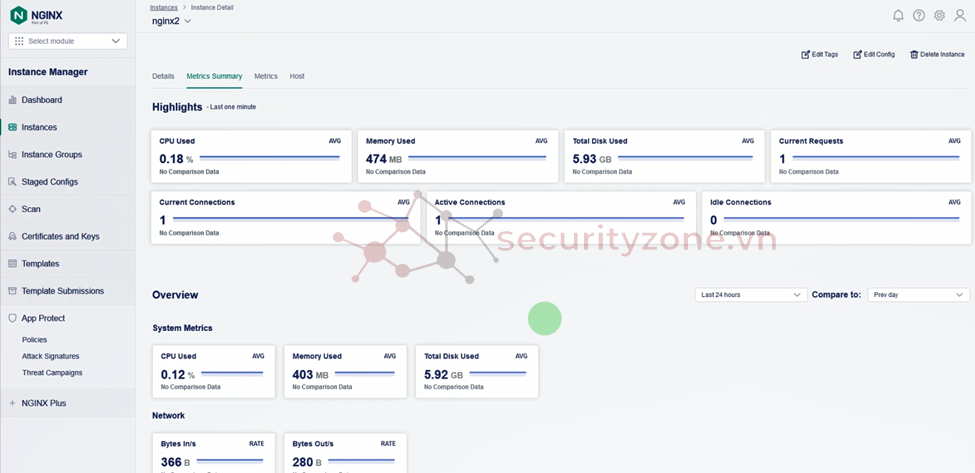
Trên trình duyệt web, truy cập vào máy chủ nginx management suite, bạn sẽ thấy máy chủ nginx agent đã được đăng ký trong danh sách Instance
NGINX managerment suite là một nhóm giải pháp quản lý toàn diện (Instance Manager, Security Monitoring) cho phép bạn mở rộng quy mô, bảo mật và giám sát các ứng dụng và API của mình một cách hiệu quả. Cốt lõi của nó là mô-đun Instance Manager NGINX Management Suite, cho phép theo dõi, bảo mật và định cấu hình NGINX OSS và NGINX Plus của mình. Instance Manager có sẵn dưới dạng một sản phẩm độc lập và tự động được đưa vào khi bạn cấp phép cho bất kỳ mô-đun NGINX Management Suite nào khác.
Instance Manager cung cấp các tính năng:
- Xem, chỉnh sửa và phân phối các cấu hình NGINX
- Lưu các cấu hình NGINX để triển khai trong tương lai
- Phân tích cú pháp các cấu hình NGINX để tìm lỗi trước khi phân phối
- Quét mạng để tìm các phiên bản NGINX chưa được quản lý
- Quản lý chứng chỉ
- Tạo người dùng, vai trò và quyền hạn cho từng vai trò để kiểm soát truy cập dựa trên vai trò (RBAC)
- Dashboard cung cấp những hiểu biết giá trị về bảo mật
- Chi tiết nhật ký bảo mật chuyên sâu hỗ trợ phân tích các mối đe dọa tiềm ẩn và đưa ra quyết định chính sách
Để có thể cài đặt và sử dụng NGINX managerment suite bạn cần đăng ký dùng thử hoặc mua gói dịch vụ NGINX managerment suite tại F5
Các bước cài đặt:
1. Control Plane
1.1. Thêm chứng chỉ và khóa
Tải về chứng chỉ và khóa của NGINX management Suite từ F5 support portal (https://my.f5.com)
Sau khi tải về bạn đổi tên 2 tệp vừa tải thành nginx-repo.crt và nginx-repo.key
Trên máy chủ cài đặt NGINX Management Suite, tạo đường dẫn /etc/ssl/nginx/
NGINX:
sudo mkdir -p /etc/ssl/nginx1.2. Cài đặt NGINX
Bạn có thể cài đặt NGINX open source hoặc NGINX Plus trên máy chủ cài đặt NGINX management suite (lưu ý tham khảo trên trang https://docs.nginx.com/ tính tương thích của các phiên bản và ứng dụng)
Trong bài viết này mình sẽ cài đặt NGINX open source trên máy chủ Ubuntu 20.04
- Cập nhật thông tin kho lưu trữ: sudo apt-get update
- Cài đặt gói: sudo apt-get install nginx
Xác minh cài đặt: sudo nginx -v
1.3. Cài đặt ClickHouse
NGINX Management suite sử dụng ClickHouse để lư trữ số liệu, sự kiện cảnh báo
Thiết lập repository
NGINX:
sudo apt-get install -y apt-transport-https ca-certificates dirmngr
GNUPGHOME=$(mktemp -d)
sudo GNUPGHOME="$GNUPGHOME" gpg --no-default-keyring --keyring /usr/share/keyrings/clickhouse-keyring.gpg --keyserver hkp://keyserver.ubuntu.com:80 --recv-keys 8919F6BD2B48D754
sudo rm -r "$GNUPGHOME"
sudo chmod +r /usr/share/keyrings/clickhouse-keyring.gpg

echo "deb [signed-by=/usr/share/keyrings/clickhouse-keyring.gpg] https://packages.clickhouse.com/deb lts main" | sudo tee /etc/apt/sources.list.d/clickhouse.list
 sudo apt-get update
Cài đặt ClickHouse server và client
NGINX:
sudo apt-get install -y clickhouse-server clickhouse-clientKích hoạt ClickHouse để nó tự động khởi động nếu máy chủ được khởi động
NGINX:
sudo systemctl enable clickhouse-serverKhởi động máy chủ ClickHouse
NGINX:
sudo systemctl start clickhouse-serverXác minh ClickHouse đang chạy
NGINX:
sudo systemctl status clickhouse-server1.4. Thêm NGINX Management Suite repository
NGINX:
printf "deb [signed-by=/usr/share/keyrings/nginx-archive-keyring.gpg] https://pkgs.nginx.com/nms/ubuntu `lsb_release -cs` nginx-plus\n" | sudo tee /etc/apt/sources.list.d/nms.list
sudo wget -q -O /etc/apt/apt.conf.d/90pkgs-nginx https://cs.nginx.com/static/files/90pkgs-nginx
1.5. Cài đặt Instance Manager
NGINX:
sudo apt-get update
sudo apt-get install -y nms-instance-manager
LỖI: The following signatures couldn’t be verified because the public key is not aivailable: NO_PUBKEY ABFxxxxxx
Mã:
Hit:1 http://vn.archive.ubuntu.com/ubuntu jammy InRelease
Hit:2 http://vn.archive.ubuntu.com/ubuntu jammy-updates InRelease
Hit:3 http://vn.archive.ubuntu.com/ubuntu jammy-backports InRelease
Hit:4 http://vn.archive.ubuntu.com/ubuntu jammy-security InRelease
Hit:5 https://packages.clickhouse.com/deb lts InRelease
Get:6 https://pkgs.nginx.com/nms/ubuntu jammy InRelease [2273 B]
Err:6 https://pkgs.nginx.com/nms/ubuntu jammy InRelease
The following signatures couldn't be verified because the public key is not available: NO_PUBKEY ABF5BD827BD9BF62
Reading package lists... Done W: GPG error: https://pkgs.nginx.com/nms/ubuntu jammy InRelease: The following signatures couldn't be verified because the public key is not available: NO_PUBKEY ABF5BD827BD9BF62
E: The repository 'https://pkgs.nginx.com/nms/ubuntu jammy InRelease' is not signed.
N: Updating from such a repository can't be done securely, and is therefore disabled by default.
N: See apt-secure(8) manpage for repository creation and user configuration details. Reading package lists... Done Building dependency tree... Done Reading state information... Done
E: Unable to locate package nms-instance-manager
Khi gặp lỗi này, bạn có thể tham khảo cách fix sau:
1. Thêm khóa công khai mới trực tiếp bằng cách tải và sử dụng “gpg”
NGINX:
wget -qO - https://nginx.org/keys/nginx_signing.key | gpg --dearmor | sudo tee /usr/share/keyrings/nginx-archive-keyring.gpg > /dev/null2. Sửa tệp cấu hình repository để sử dụng khóa mới
Mở file /etc/apt/sources.list.d/nginx.list hoặc tạo file mới nếu chưa có:
NGINX:
sudo nano /etc/apt/sources.list.d/nginx.listThêm dòng sau vào file:
NGINX:
deb [signed-by=/usr/share/keyrings/nginx-archive-keyring.gpg] https://pkgs.nginx.com/nms/ubuntu jammy nginx-plus3. Cập nhật lại kho lưu trữ
NGINX:
sudo apt-get update4. Cài đặt nms – instance-manager
NGINX:
sudo apt-get install -y nms-instance-managerKích hoạt và khởi động NGINX Management Suite
NGINX:
sudo systemctl enable nms nms-core nms-dpm nms-ingestion nms-integrations --nowRestart NGINX web server
NGINX:
sudo systemctl restart nginxBây giờ bạn đã có thể truy cập web interface qua https://<NMS_FQDN or IP> với người dùng quản trị mặc định là admin và mật khẩu đã được hiển thị trong khi cài đặt
1.6. Add License
Bạn cần vào MyF5 Customer Portal để tải license
Vào Setting > License> Get Started để thêm license
2. Data Plan
2.1. Cài đặt NGINX Agent
Nếu máy chủ NGINX của bạn đã được cài agent trước đó ban phải gỡ cài đặt agent đã cài ra
Các bước gỡ cài đặt agent
1. Stop NGINX Agent:
NGINX:
sudo systemctl stop nginx-agent2. Gỡ cài đặt agent:
NGINX:
sudo apt-get remove nginx-agent3. Cài đặt agent
NGINX:
wget --no-check-certificate https://<NMS_FQDN>/install/nginx-agent -O - | sudo sh4. Kích hoạt và khởi động NGINX Agent
Trên trình duyệt web, truy cập vào máy chủ nginx management suite, bạn sẽ thấy máy chủ nginx agent đã được đăng ký trong danh sách Instance