Simulate ONTAP (trình giả lập ONTAP) là môt phần mềm do NetApp phát triển cho phép mô phỏng môi trường của một hệ thống lưu trữ ONTAP trên một máy chủ vật lý hoặc máy ảo, giúp các chuyên gia IT, quản trị hệ thống, và nhà phát triển thử nghiệm, đào tạo, và nghiên cứu các tính năng của hệ thống lưu trữ NetApp mà không cần phần cứng thực tế.
Simulate ONTAP hỗ trợ hầu hết chức năng ONTAP. Tuy nhiên, Simulate ONTAP có một số hạn chế về chức năng và không hỗ trợ một số tính năng ONTAP do kiến trúc ảo hóa:
+ NVRAM: Non-Volatile RAM (NVRAM) được mô phỏng và không có tính năng lưu trữ liên tục, có thể gây mất dữ liệu sau khi khởi động lại. Cần phải tắt mô phỏng đúng cách để tránh mất dữ liệu.
+ Số lượng ổ đĩa và dung lượng: Hỗ trợ tối đa bốn tủ đĩa mô phỏng với 14 ổ đĩa mỗi tủ đĩa, tổng cộng 56 ổ đĩa. Ổ đĩa SSD không được hỗ trợ và mỗi ổ đĩa chỉ giới hạn ở 9 GB.
+ Không phù hợp cho hiệu suất cao: Simulate ONTAP không phù hợp cho các ứng dụng yêu cầu hiệu suất cao hoặc I/O nặng.
+ Số lượng node: Chỉ có thể khởi động tối đa hai phiên bản mô phỏng cùng lúc.
+ Tính năng không hỗ trợ: Không hỗ trợ High Availability (CFO/SFO), kết nối Fiber Channel và SAN, RLM, CFE, BIOS, và multipathing.
Những hạn chế này làm cho Simulate ONTAP chỉ phù hợp cho mục đích thử nghiệm và học tập, không thích hợp cho môi trường sản xuất yêu cầu hiệu suất cao và tính năng đầy đủ.
Cài đặt Simulate ONTAP
1. Tải phần mềm Simulate ONTAP
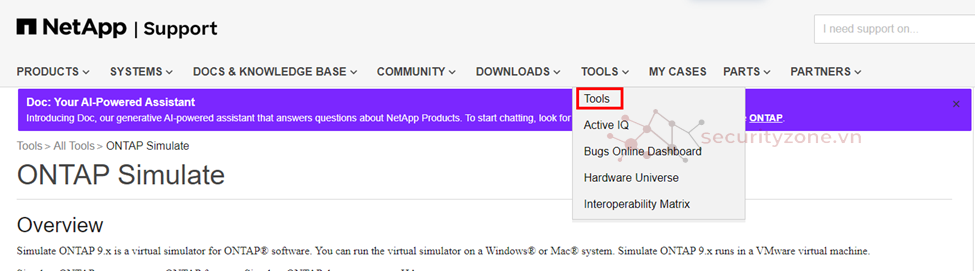
Đăng nhập vào https://mysupport.netapp.com/, truy cập vào TOOLS > Tools, sau đó tìm kiêm từ khóa “ONTAP Simulate”
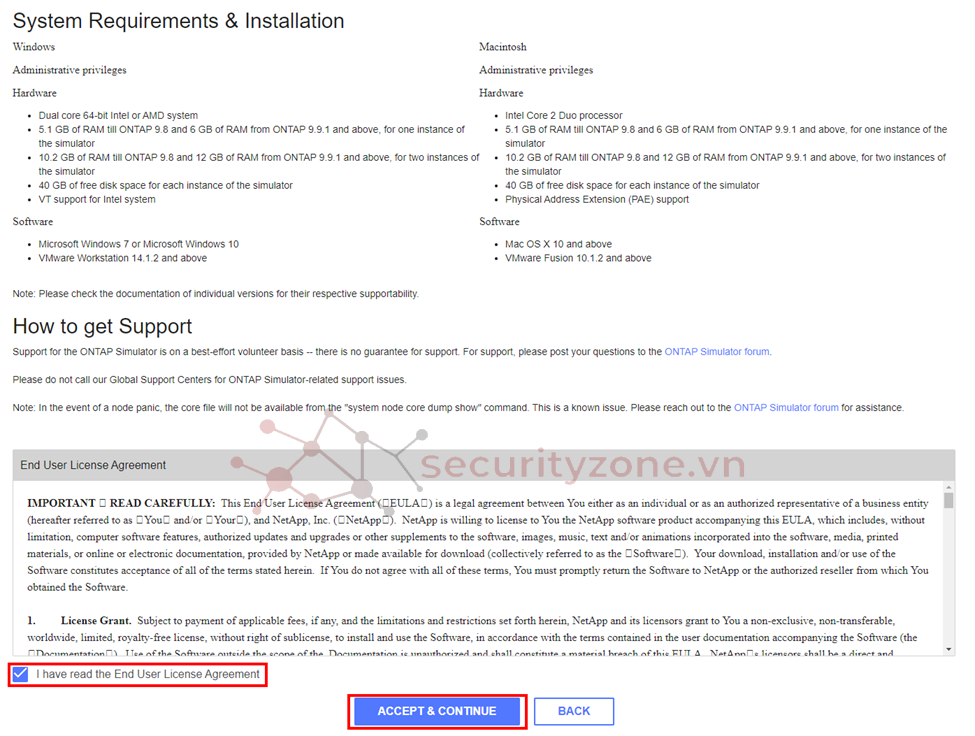
Đọc và chấp nhận cá thỏa thuận
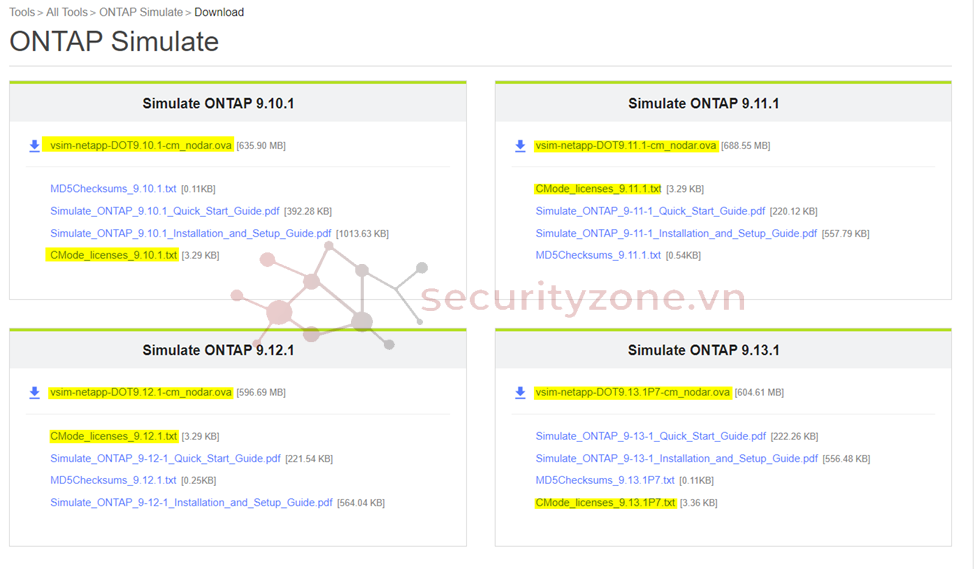
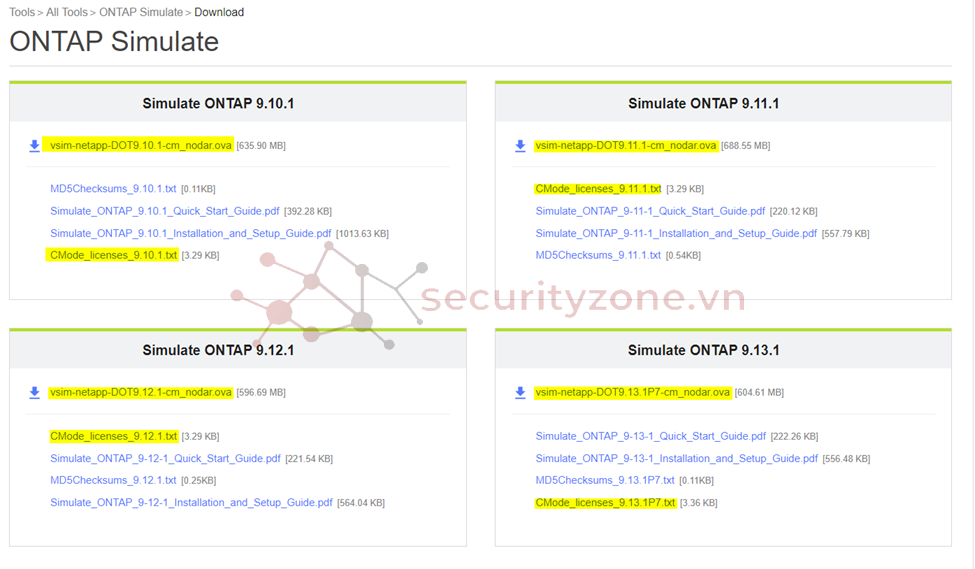
Lựa chọn phiên bản phần mềm và tải về file .ova và file CMode_licenses
2.Cài đặt Simulate ONTAP 2 node trên VMware
Sử dụng file ova vừa tải về để cài đặt node 1
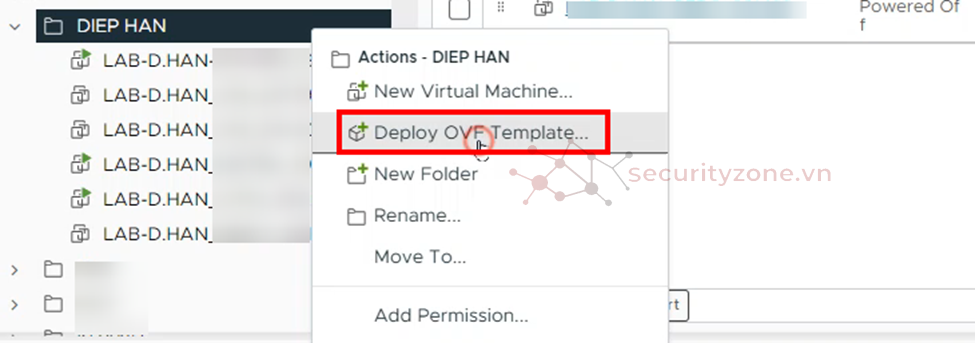
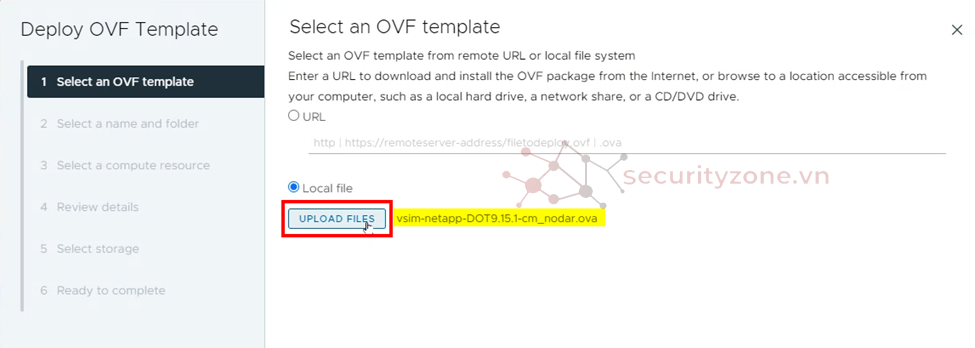
Đặt tên cho máy ảo
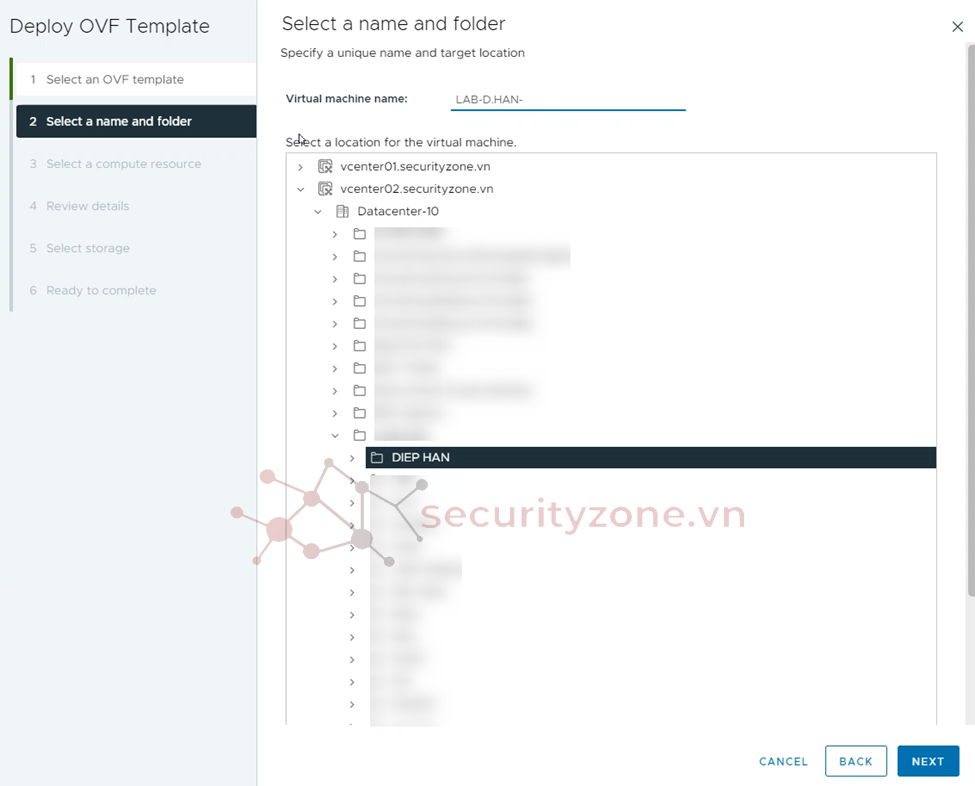
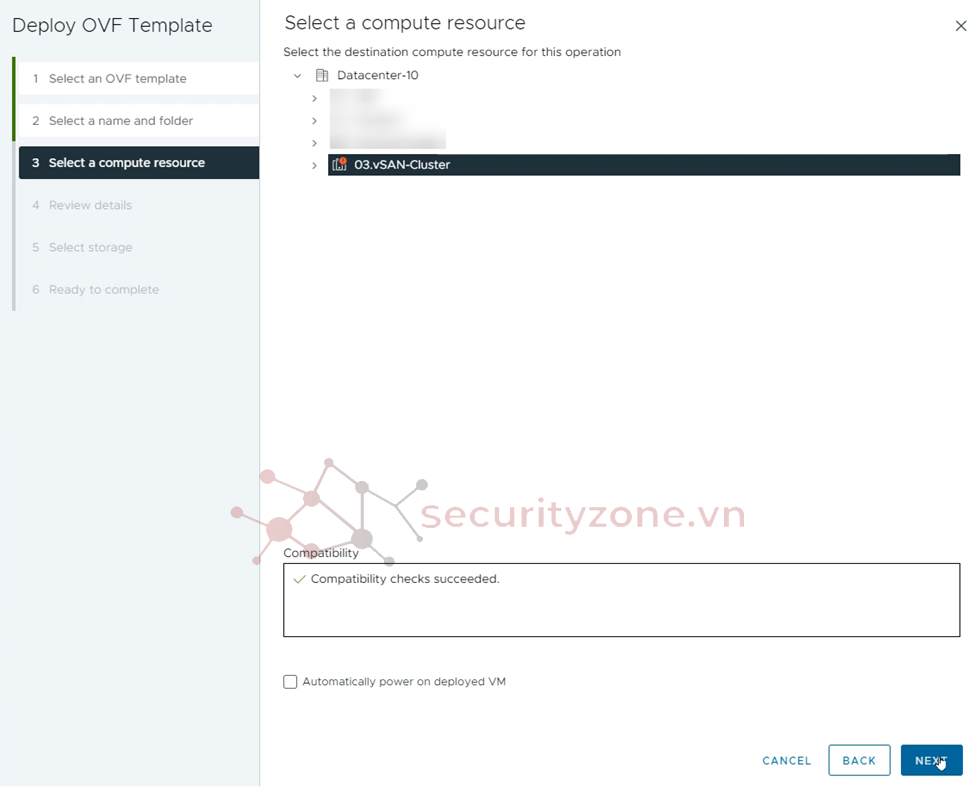
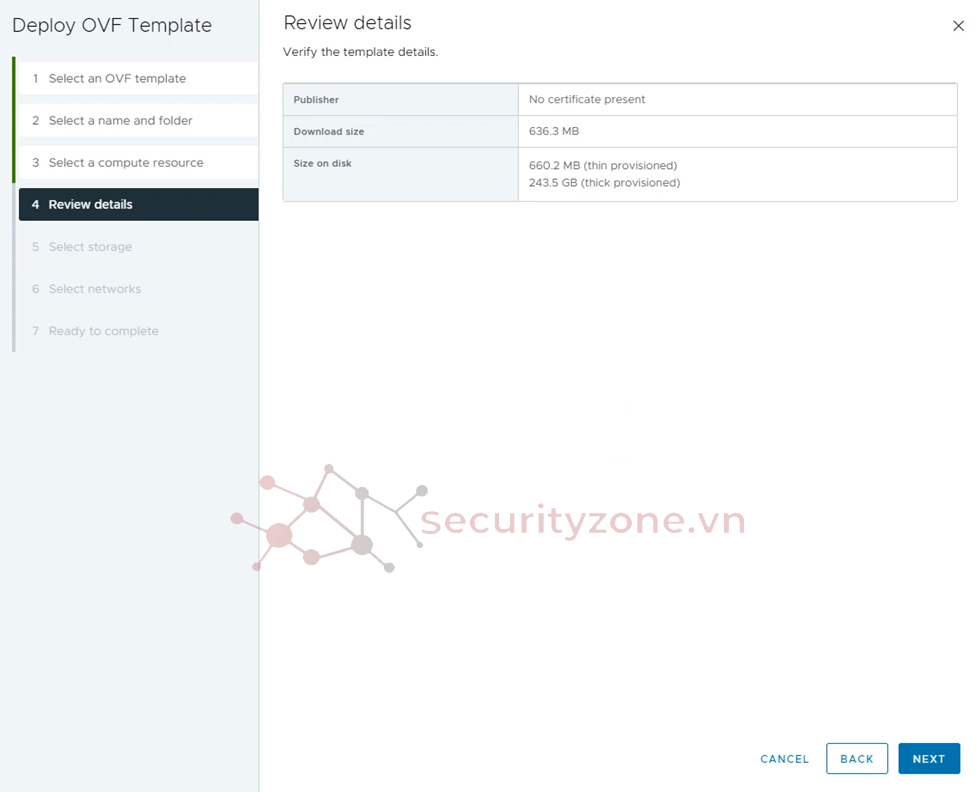
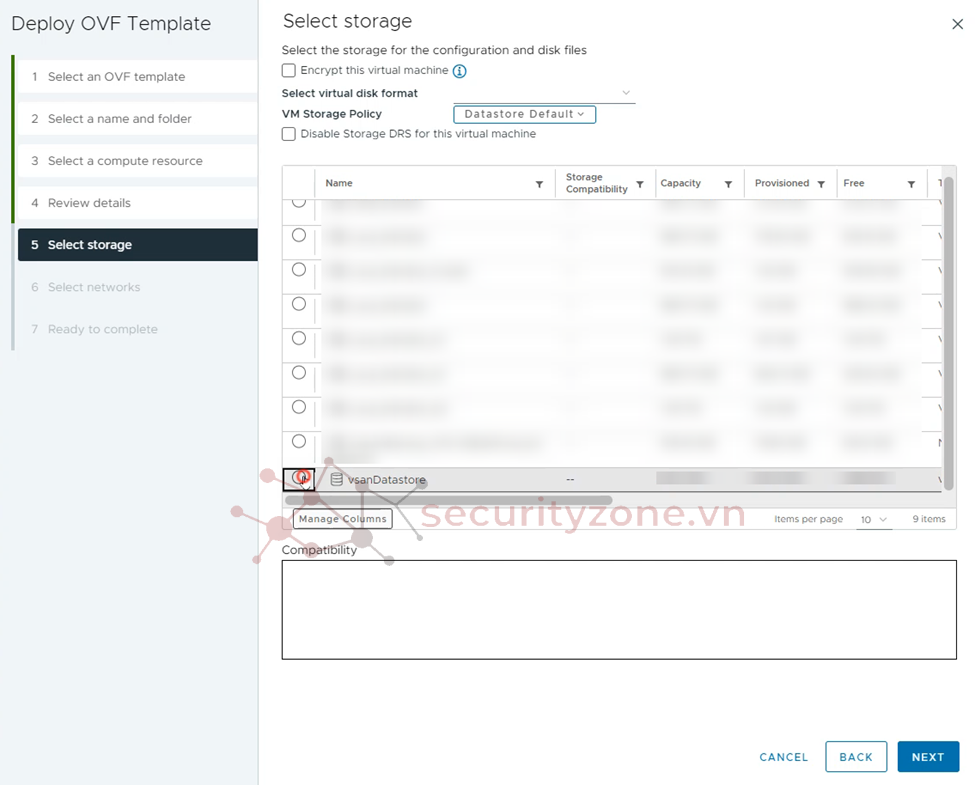
Chọn card network: nat (truy cập từ bên ngoài) , hostonly (các giao tiếp bên trong node)
* Lưu ý các card network này cần được cấu hình cấp DHCP (mục đích để sau khi bật máy ảo chúng ta có thể truy cập vào ip được cấp để vào gia diện ONTAP System Manager cấu hình các bước tiếp theo, nếu không chúng ta cần thực hiện thêm bước đặt ip tĩnh cho node)
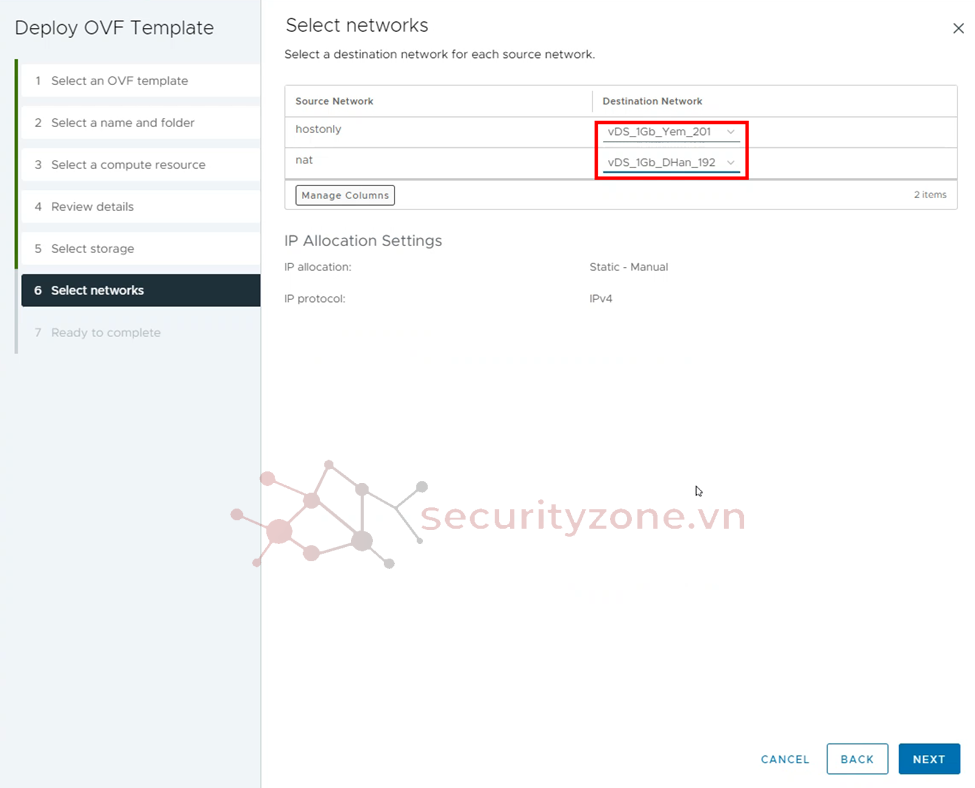
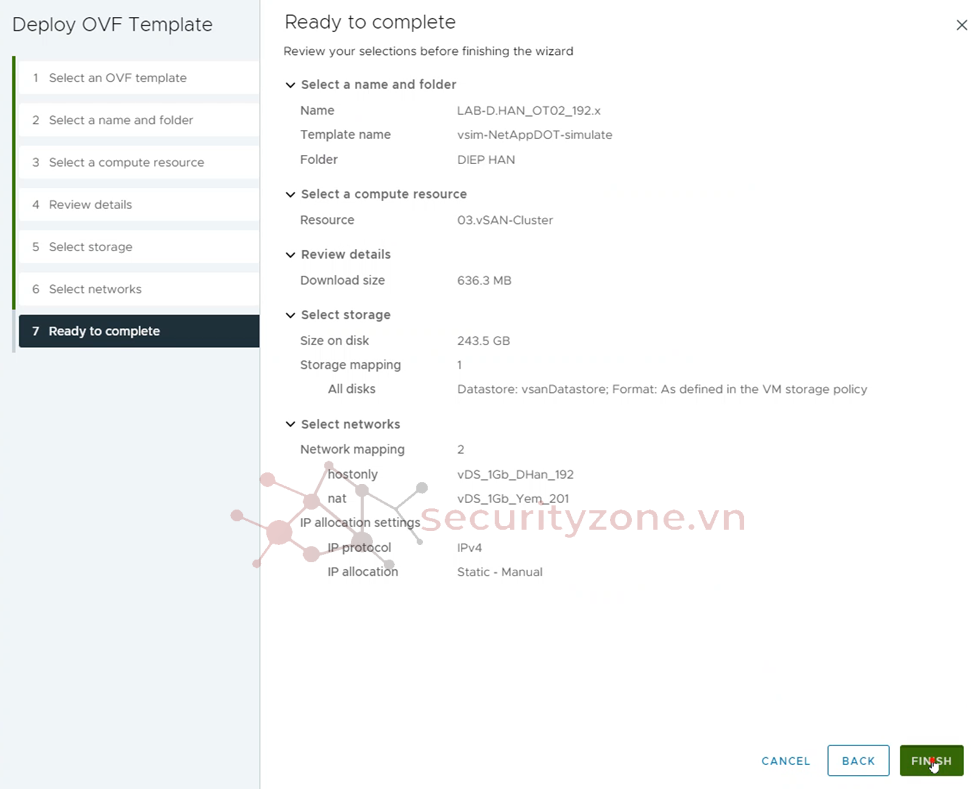
*Tạo node 2 tương tự các bước trên
- Power on node 1, lúc này node 1 sẽ mặc định có serial number là 4082368-50-7, như vậy để để join node 1 và node 2 vào cùng 1 cluster, chúng ta cần thay đổi serial number của node
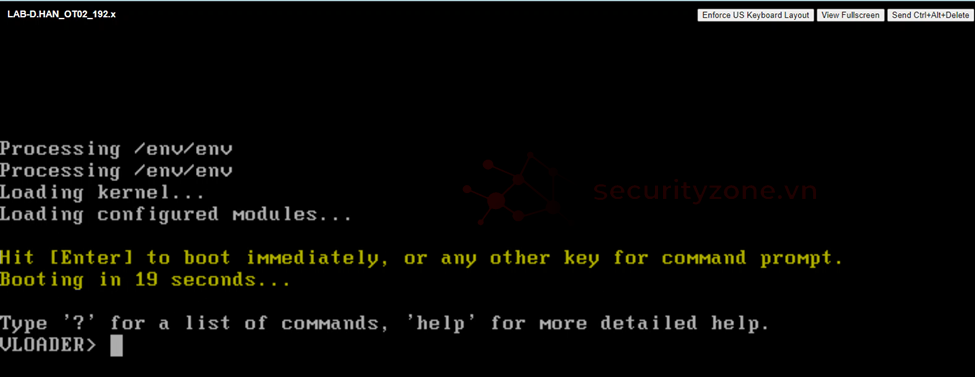
- Power on node 2, nhấn phím bất kì khi màn hình VM hiển thị dòng chữ Hit [Enter] to boot immediately, or any other key for command prompt. Booting in 10 seconds...để đi vào dấu nhắc VLOADER
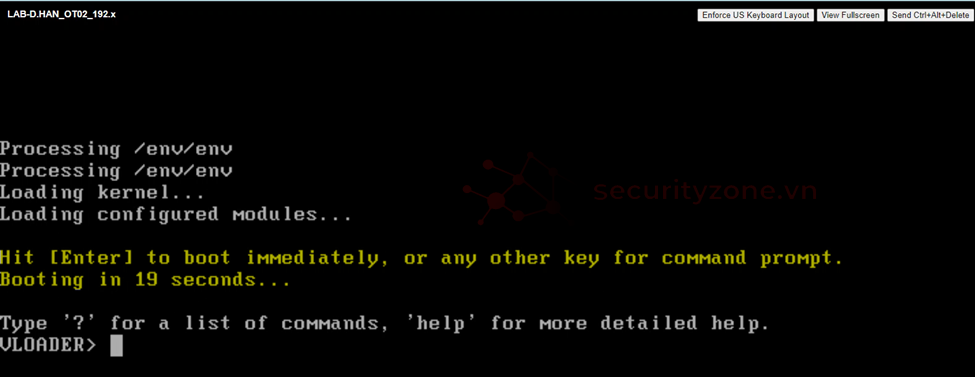
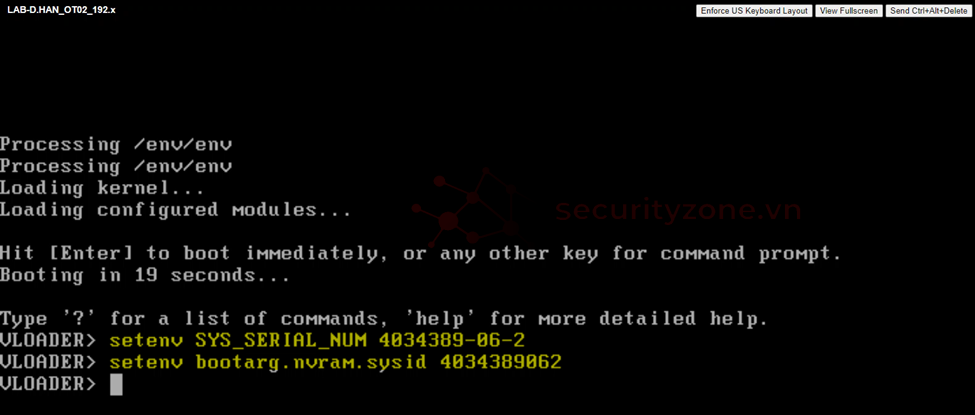
- Thay đổi serial number và system ID:
VLOADER> setenv SYS_SERIAL_NUM 4034389-06-2
VLOADER> setenv bootarg.nvram.sysid 4034389062
- Khởi động lại node bằng cách nhập lệnh boot
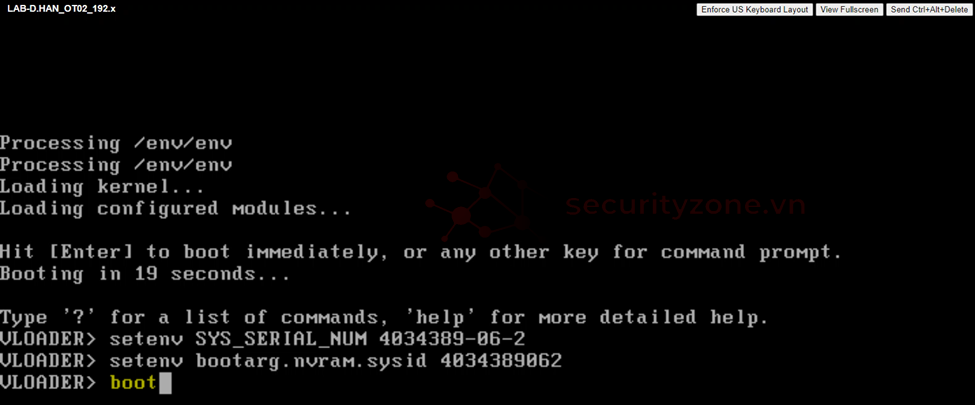
*Node thứ 2 đã được bật lên
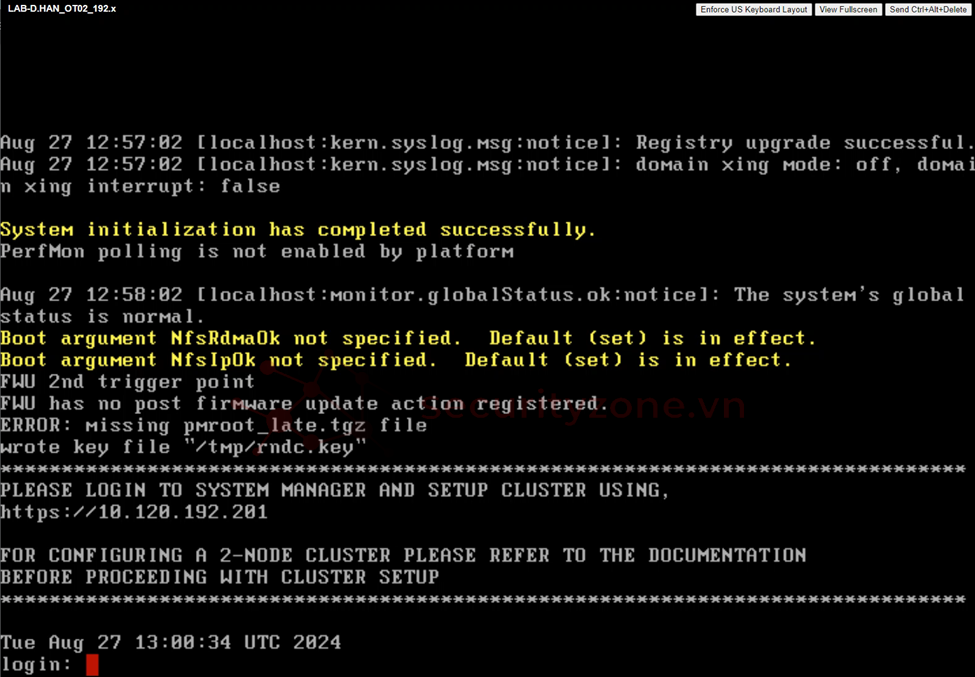
Quay trở lại node 1, chúng ta truy cập vào địa chỉ ONTAP System Manager và bắt đầu khởi tạo Cluster, lúc này hệ thống hiển thị thông báo là không thể tìm thấy node đối tác, tuy nhiên chúng ta vẫn tiến hành các bước khởi tạo như bình thường
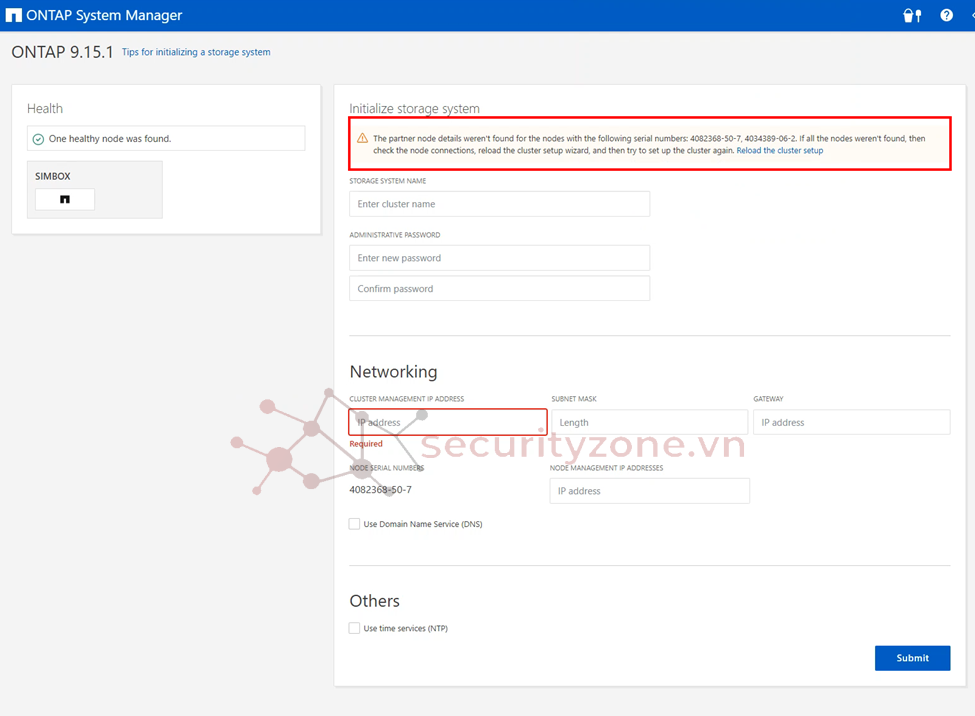
Nhập các thông tin cơ bản
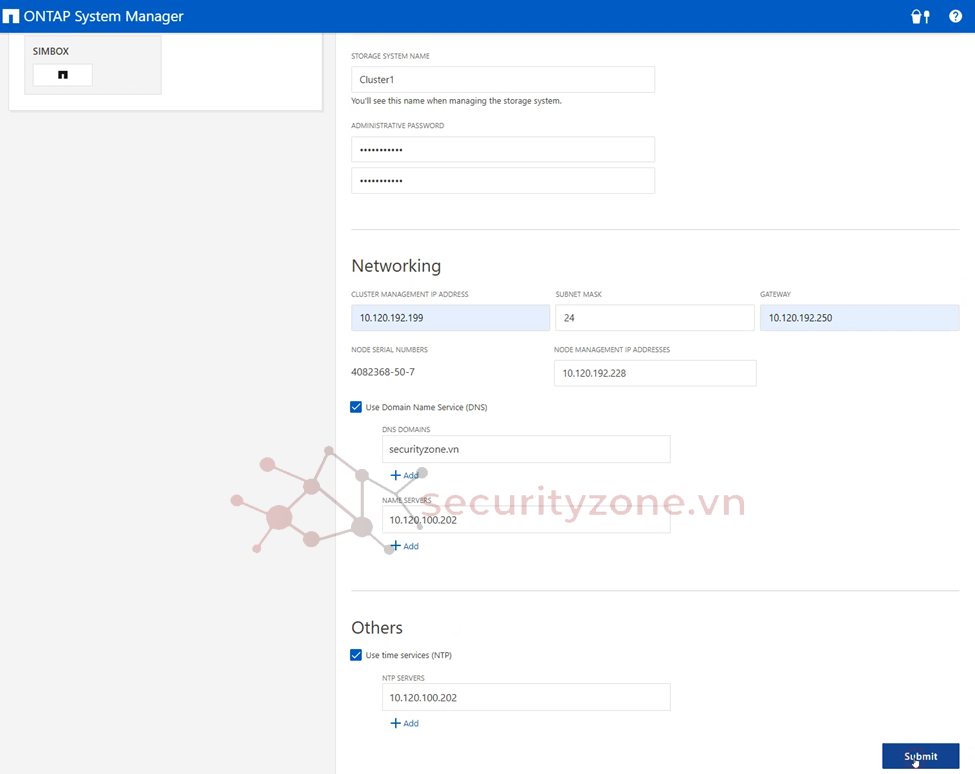
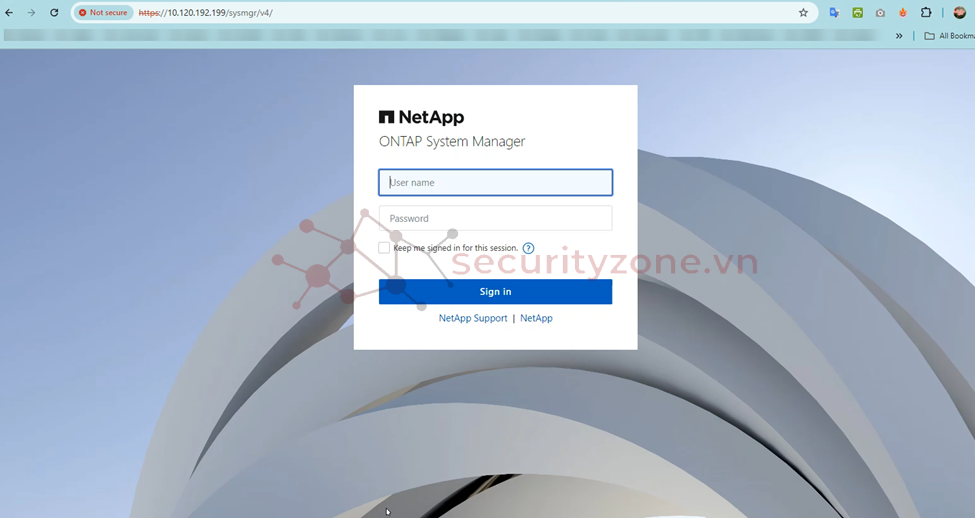
*Cluster Managerment IP Address chính là địa chỉ quản lý của tất cả các node trong Cluster, sau khi Cluster được khởi tạo xong với node đầu tiên, hệ thống tự động dẫn đến địa chỉ này
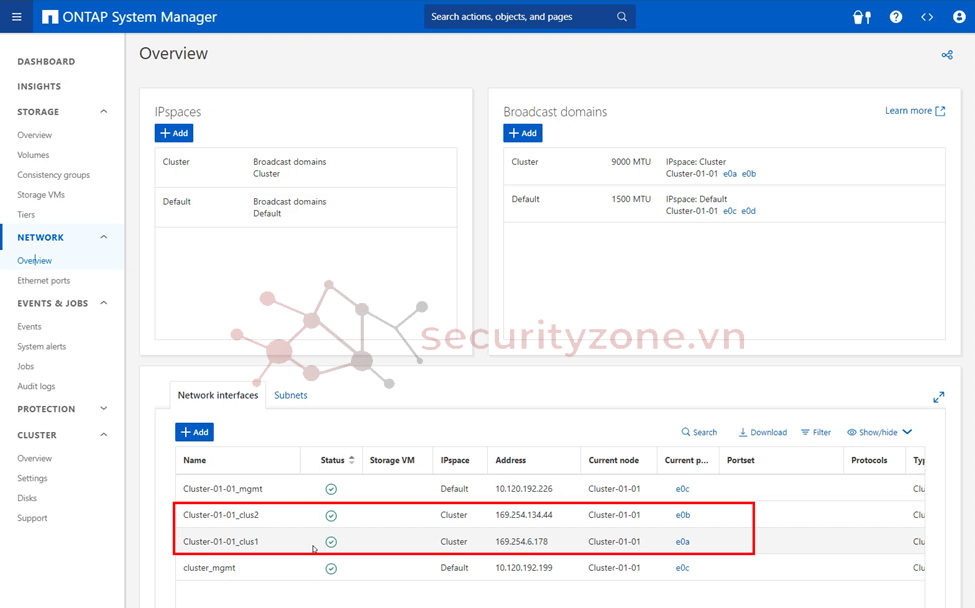
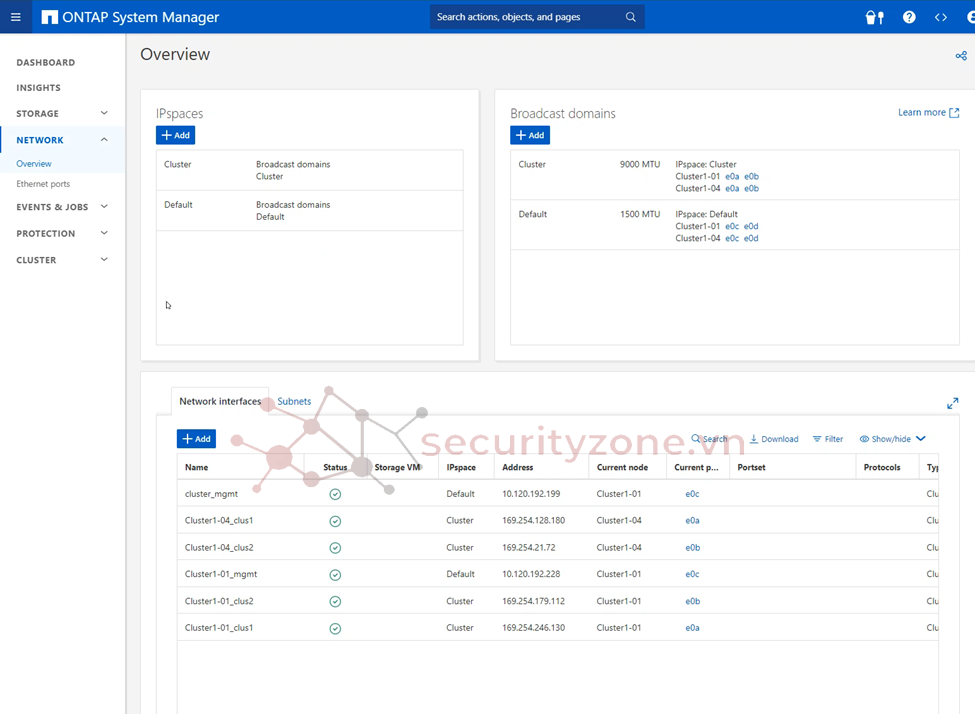
Vào Network > Overview, chọn 1 IP có loại là Cluster bắt đầu bằng 169.254.x.x
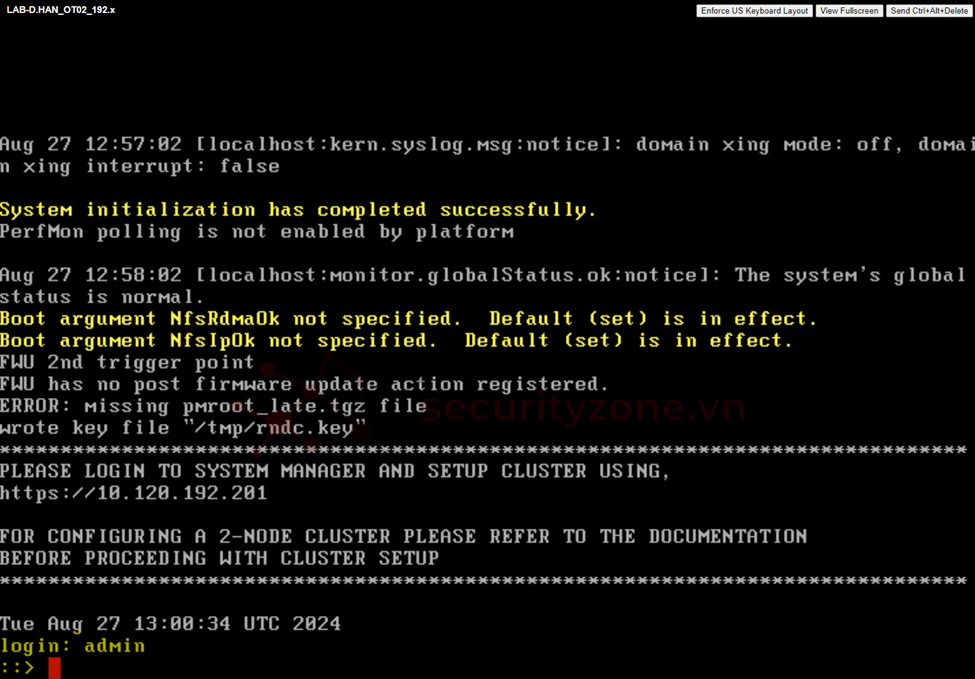
Quay lại node thứ 2, đăng nhập vào giao diện command line (user mặc định là admin, password rỗng)
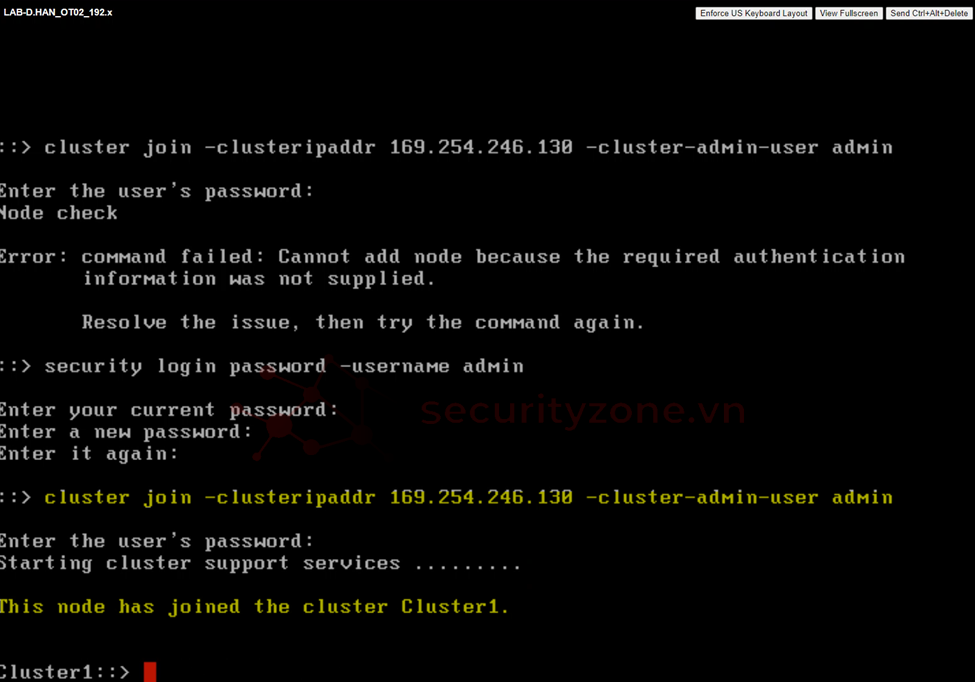
Cài đặt password cho user admin bằng cách nhập security login password -username admin
Nếu bạn không đặt password cho user admin, bạn sẽ không thể join node 2 vào cluster. Nó sẽ báo lỗi như hình bên dưới
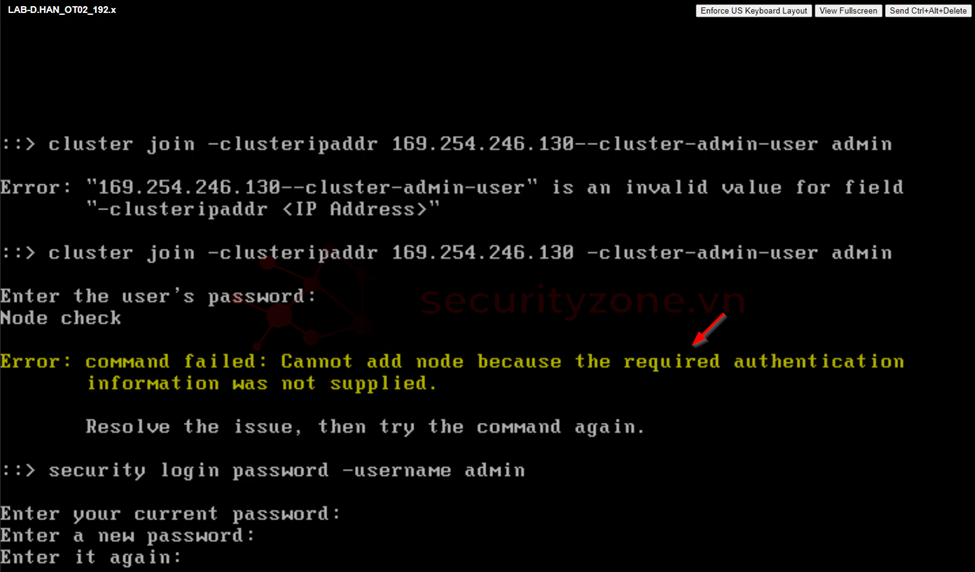
Join node 2 vào cluster bằng lệnh sau: “cluster join -clusteripaddr <IP address picked in the previous step>” --cluster-admin-user <username>”. Xuất hiện dòng chữ “This node has joined to cluster” tức là node 2 đã join thành công
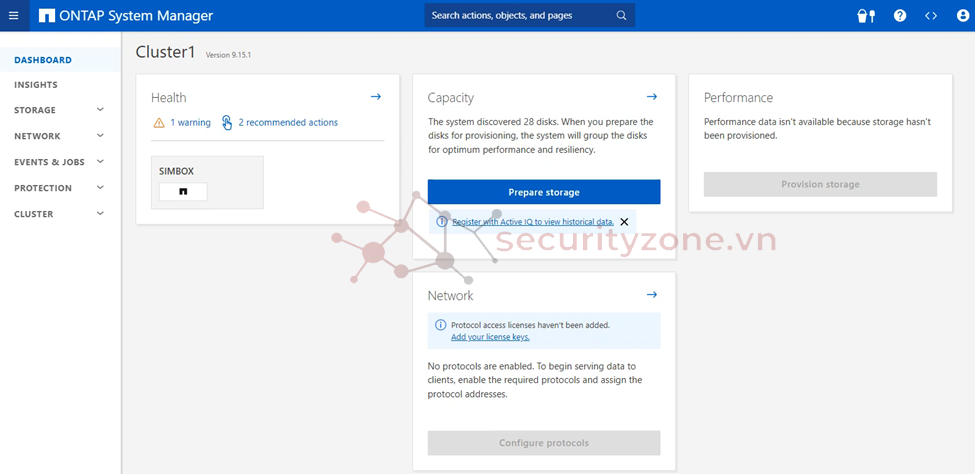
Quay lại ONTAP System Manager đã hiển thị 2 node
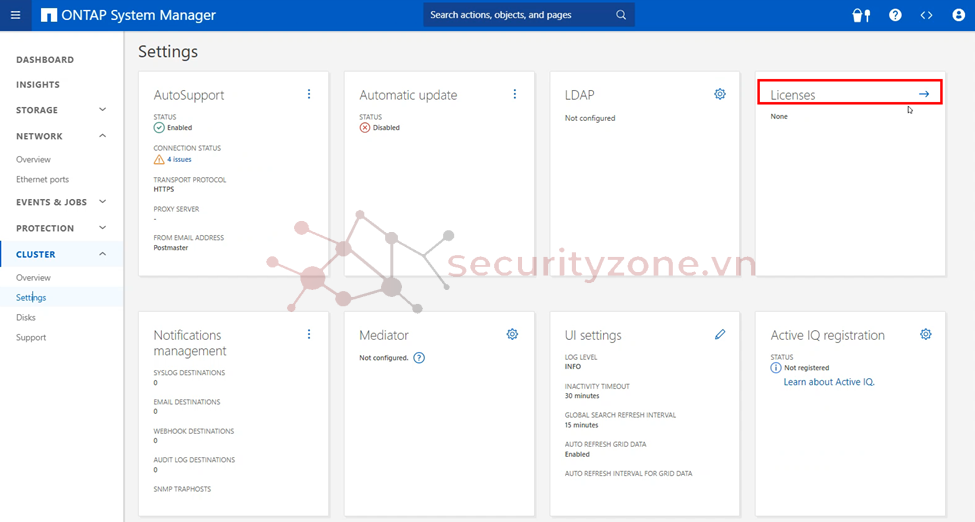
Để sử dụng các tính năng của Simulate ONTAP, bạn cần add các license từ file CMođe… đã tải trước đó vào Cluster > Setting > License
Simulate ONTAP hỗ trợ hầu hết chức năng ONTAP. Tuy nhiên, Simulate ONTAP có một số hạn chế về chức năng và không hỗ trợ một số tính năng ONTAP do kiến trúc ảo hóa:
+ NVRAM: Non-Volatile RAM (NVRAM) được mô phỏng và không có tính năng lưu trữ liên tục, có thể gây mất dữ liệu sau khi khởi động lại. Cần phải tắt mô phỏng đúng cách để tránh mất dữ liệu.
+ Số lượng ổ đĩa và dung lượng: Hỗ trợ tối đa bốn tủ đĩa mô phỏng với 14 ổ đĩa mỗi tủ đĩa, tổng cộng 56 ổ đĩa. Ổ đĩa SSD không được hỗ trợ và mỗi ổ đĩa chỉ giới hạn ở 9 GB.
+ Không phù hợp cho hiệu suất cao: Simulate ONTAP không phù hợp cho các ứng dụng yêu cầu hiệu suất cao hoặc I/O nặng.
+ Số lượng node: Chỉ có thể khởi động tối đa hai phiên bản mô phỏng cùng lúc.
+ Tính năng không hỗ trợ: Không hỗ trợ High Availability (CFO/SFO), kết nối Fiber Channel và SAN, RLM, CFE, BIOS, và multipathing.
Những hạn chế này làm cho Simulate ONTAP chỉ phù hợp cho mục đích thử nghiệm và học tập, không thích hợp cho môi trường sản xuất yêu cầu hiệu suất cao và tính năng đầy đủ.
Cài đặt Simulate ONTAP
1. Tải phần mềm Simulate ONTAP
Đăng nhập vào https://mysupport.netapp.com/, truy cập vào TOOLS > Tools, sau đó tìm kiêm từ khóa “ONTAP Simulate”
Đọc và chấp nhận cá thỏa thuận
Lựa chọn phiên bản phần mềm và tải về file .ova và file CMode_licenses
2.Cài đặt Simulate ONTAP 2 node trên VMware
Sử dụng file ova vừa tải về để cài đặt node 1
Đặt tên cho máy ảo
Chọn card network: nat (truy cập từ bên ngoài) , hostonly (các giao tiếp bên trong node)
* Lưu ý các card network này cần được cấu hình cấp DHCP (mục đích để sau khi bật máy ảo chúng ta có thể truy cập vào ip được cấp để vào gia diện ONTAP System Manager cấu hình các bước tiếp theo, nếu không chúng ta cần thực hiện thêm bước đặt ip tĩnh cho node)
*Tạo node 2 tương tự các bước trên
- Power on node 1, lúc này node 1 sẽ mặc định có serial number là 4082368-50-7, như vậy để để join node 1 và node 2 vào cùng 1 cluster, chúng ta cần thay đổi serial number của node
- Power on node 2, nhấn phím bất kì khi màn hình VM hiển thị dòng chữ Hit [Enter] to boot immediately, or any other key for command prompt. Booting in 10 seconds...để đi vào dấu nhắc VLOADER
- Thay đổi serial number và system ID:
VLOADER> setenv SYS_SERIAL_NUM 4034389-06-2
VLOADER> setenv bootarg.nvram.sysid 4034389062
- Khởi động lại node bằng cách nhập lệnh boot
*Node thứ 2 đã được bật lên
Quay trở lại node 1, chúng ta truy cập vào địa chỉ ONTAP System Manager và bắt đầu khởi tạo Cluster, lúc này hệ thống hiển thị thông báo là không thể tìm thấy node đối tác, tuy nhiên chúng ta vẫn tiến hành các bước khởi tạo như bình thường
Nhập các thông tin cơ bản
*Cluster Managerment IP Address chính là địa chỉ quản lý của tất cả các node trong Cluster, sau khi Cluster được khởi tạo xong với node đầu tiên, hệ thống tự động dẫn đến địa chỉ này
Vào Network > Overview, chọn 1 IP có loại là Cluster bắt đầu bằng 169.254.x.x
Quay lại node thứ 2, đăng nhập vào giao diện command line (user mặc định là admin, password rỗng)
Cài đặt password cho user admin bằng cách nhập security login password -username admin
Nếu bạn không đặt password cho user admin, bạn sẽ không thể join node 2 vào cluster. Nó sẽ báo lỗi như hình bên dưới
Join node 2 vào cluster bằng lệnh sau: “cluster join -clusteripaddr <IP address picked in the previous step>” --cluster-admin-user <username>”. Xuất hiện dòng chữ “This node has joined to cluster” tức là node 2 đã join thành công
Quay lại ONTAP System Manager đã hiển thị 2 node
Để sử dụng các tính năng của Simulate ONTAP, bạn cần add các license từ file CMođe… đã tải trước đó vào Cluster > Setting > License